
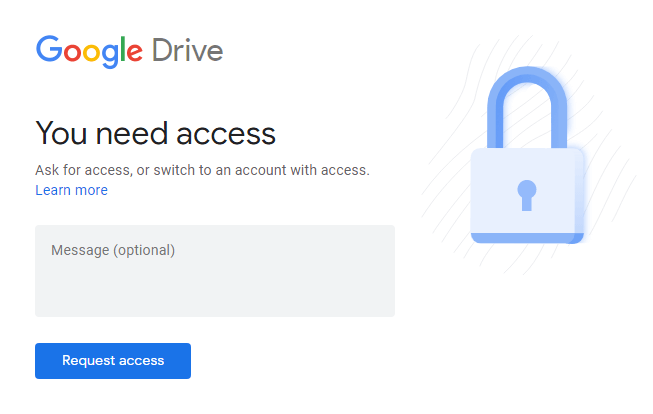
Όπως γνωρίζουμε, το Google Drive είναι ένας τύπος υπηρεσίας αποθήκευσης και συγχρονισμού αρχείων στο cloud που παρέχεται από την Google. Επιτρέπει στους χρήστες να αποθηκεύουν όλα τα απαραίτητα αρχεία συγχρονισμού σε όλες τις συσκευές, κοινόχρηστα αρχεία, φωτογραφίες, βίντεο, εφαρμογές, γράμματα και πολλά άλλα πράγματα στο cloud (παρέχεται από τους διακομιστές της Google).
Το Google Drive είναι ένας τύπος διεπαφής ιστού, που προσφέρει εφαρμογές με δυνατότητες εκτός σύνδεσης για υπολογιστές Windows και macOS. Παρέχει 15 GB δωρεάν χώρου αποθήκευσης στο cloud σε έναν μόνο χρήστη για την αποθήκευση των σημαντικών αρχείων του. Μπορείτε επίσης να αποθηκεύσετε συνημμένα email στο Google Drive για περαιτέρω πρόσβαση.
Μερικές φορές, κατά την πρόσβαση στους χρήστες του Google Drive-by, αντιμετωπίζουν συνηθισμένα προβλήματα στο Google Drive, όπως το "Απαγορεύεται η πρόσβαση στο Google Drive". Σε μια τέτοια περίπτωση, προσπαθούν να βρουν τη λύση για το πώς να διορθώσετε το πρόβλημα "Απαγορεύεται η πρόσβαση στο Google Drive". Εδώ, μέσα στο ιστολόγιο, θα βρείτε μια λύση για το δικαίωμα πρόσβασης στο Google Drive. Αλλά πριν συζητήσουμε τις λύσεις, ας μάθουμε τον λόγο για τον οποίο δεν επιτρέπεται η πρόσβαση στο Google Drive.
Διαβάστε εδώ: [Εύκολες μέθοδοι] Πώς να δημιουργήσετε αντίγραφα ασφαλείας των email του Gmail με να επιτεύγματα;
Λόγοι για την άρνηση πρόσβασης στο Google Drive
Ακολουθούν ορισμένες από τις συνηθισμένες αιτίες που μπορεί να οδηγήσουν σε απόρριψη της πρόσβασης στο Google Drive:
- Ο κάτοχος του αρχείου δεν σας επέτρεψε να κάνετε προεπισκόπηση του αρχείου.
- Λόγω σύνδεσης σε διαφορετικό Λογαριασμό Google.
- Η πρόσβαση απορρίφθηκε επειδή κάποιος αφαίρεσε το δικαίωμά σας για προεπισκόπηση του αρχείου εγγράφου.
- Δεν υπάρχει σωστή εγκατάσταση σύνδεσης στο διαδίκτυο.
- Συνδεθείτε με πολλούς λογαριασμούς Google στην ίδια συσκευή.
- Λόγω καταστροφής και ζημιάς ενός αρχείου Google Drive.
- Δυστυχώς, έχετε αποσυνδεθεί από τη συσκευή και προσπαθείτε να ανοίξετε τα δεδομένα από το Google Drive.
- Προσθήκη λανθασμένων διαπιστευτηρίων κατά τη σύνδεση στον λογαριασμό Google Drive.
Αυτές είναι οι πιθανές αιτίες για την εμφάνιση του σφάλματος "Δεν επιτρέπεται η πρόσβαση στο Google Drive". Μπορούμε να λύσουμε το σφάλμα χρησιμοποιώντας τον διαχειριστή δικαιωμάτων μονάδας δίσκου Google; Τώρα, ας δούμε τις καλύτερες απλές λύσεις για την επίλυση του προβλήματος "Πώς να διορθώσετε το πρόβλημα "Δεν επιτρέπεται η πρόσβαση στο Google Drive".
Απλές τεχνικές για την κατάργηση του σφάλματος "Απαγορεύεται η πρόσβαση στο Google Drive"
Εάν χρειάζεται να καταργήσετε το σφάλμα "Η πρόσβαση στο Google Drive δεν επιτρέπεται" από το Google Drive, ακολουθήστε τις τεχνικές σωστά και προσεκτικά.
Λύση 1: Λάβετε άδεια από τους χρήστες για να ανοίξετε ένα αρχείο
Πρέπει να αποκτήσετε πρόσβαση με τον σωστό τρόπο και στη συνέχεια να επικοινωνήσετε με τον κάτοχο του αρχείου για να του επιτρέψετε την πρόσβαση. Ακολουθήστε σωστά τα παρακάτω βήματα:
- Πρώτα, Ανοιχτό ο Αρχείο εγγράφου κάνοντας κλικ στον σύνδεσμο.
- Στη σελίδα δικαιωμάτων, κάντε κλικ στο Κουμπί Αίτησης Πρόσβασης.
- Στη συνέχεια, ο ιδιοκτήτης έλαβε ένα email στο Αναγνωριστικό Gmail ζητώντας έγκριση.
- Όταν αυτοί εγκρίνω το αίτημα, θα λάβετε ένα email.
- Μετά από αυτό, μπορείτε εύκολα να πρόσβαση σε αυτά.
Λύση 2: Έλεγχος της κατάστασης του Google Drive
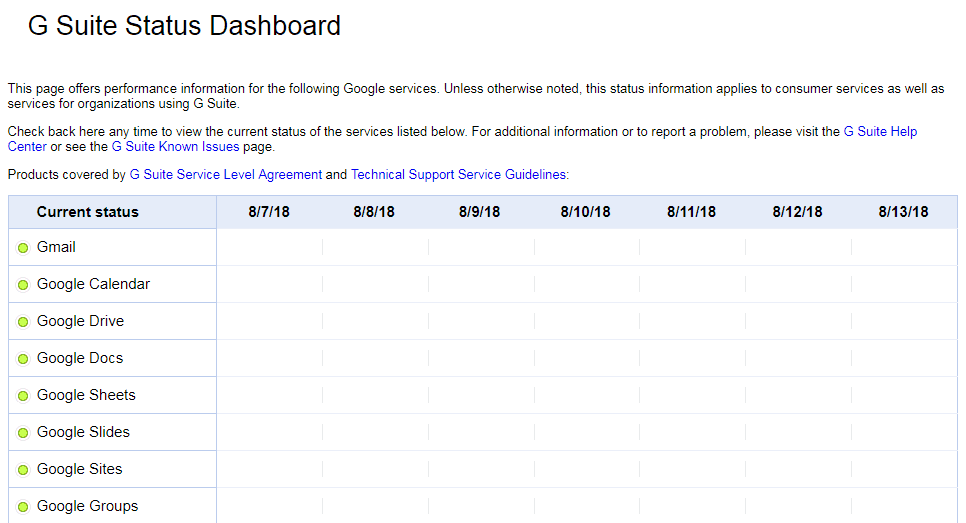
Μερικές φορές, επειδή το Google Drive δεν λειτουργεί, οι χρήστες αντιμετωπίζουν σφάλματα. Η πρόσβαση στο Google Drive δεν επιτρέπεται. Σε αυτές τις περιπτώσεις, ενδέχεται να έχετε πρόσβαση στον Λογαριασμό σας Google. Αρχικά, πρέπει να ελέγξετε την κατάσταση του Google Drive και να βεβαιωθείτε ότι η αναφορά των υπηρεσιών Google που υπάρχουν στο G suite είναι πράσινη.
Λύση 3: Μετάβαση σε νέο πρόγραμμα περιήγησης ή συσκευή
Η μετάβαση σε νέο πρόγραμμα περιήγησης ή συσκευή μπορεί να επιλύσει το σφάλμα "Απαγορεύεται η πρόσβαση στο Google Drive". Σε αυτήν την περίπτωση, πρέπει να συνδεθείτε στον λογαριασμό σας από οποιοδήποτε άλλο πρόγραμμα περιήγησης ή συσκευή και να ελέγξετε αν το αρχείο Google λειτουργεί σωστά. Πρέπει να μεταβείτε από το Google Drive σε Mozilla Firefox, Internet Explorer, Opera Mini ή να χρησιμοποιήσετε άλλες συσκευές όπως κινητά ή tablet για να αποκτήσετε πρόσβαση στα αρχεία των Εγγράφων Google. Κάνοντας όλα αυτά, μπορείτε να επιλύσετε το πρόβλημα "Απαγορεύεται η πρόσβαση στο Google Drive".
Λύση 4: Καθαρισμός/Διαγραφή όλων των cookies και της προσωρινής μνήμης
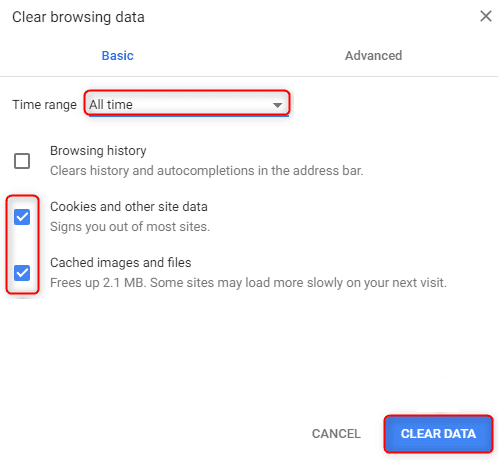
Τα cookies και οι προσωρινές μνήμες στο πρόγραμμα περιήγησης ιστού σας κατά τη χρήση του διαδικτύου ενδέχεται να προκαλέσουν αυτό το σφάλμα "Απαγορεύεται η πρόσβαση στο Google Drive". Λόγω αυτού του σφάλματος, υπάρχει πιθανότητα να προκύψει πρόβλημα στη μορφοποίηση και τη φόρτωση των αρχείων του Google Drive. Επομένως, σε αυτήν την περίπτωση, θα πρέπει να καθαρίζετε τακτικά όλες τις προσωρινές μνήμες και τα cookies που υπάρχουν στον Λογαριασμό σας Google. Με αυτόν τον τρόπο, θα υπάρχει πιθανότητα να επιλύσετε τον τρόπο επιδιόρθωσης της άρνησης πρόσβασης στο Google Drive.
Ακολουθήστε προσεκτικά τα παρακάτω βήματα για να διαγράψετε όλα τα cookies και την προσωρινή μνήμη:
- Αρχικά, κάντε κλικ στο Σύμβολο επάνω δεξιά στην οθόνη, επιλέγω την επιλογή Περισσότερα εργαλεία και κάντε κλικ σε αυτήν.
- Τώρα, επιλέγω το καθαρό επιλογές περιήγησης δεδομένων.
- Και, τότε επιλέξτε Όλα ώρα και κάντε κλικ πάνω του.
- Εδώ, πρέπει να επιλέξετε το εικόνες προσωρινής αποθήκευσης και αρχεία και, στη συνέχεια, επιλέξτε τα δεδομένα του άλλου ιστότοπου.
- Τέλος, κάντε κλικ στο Εκκαθάριση δεδομένων.
Λύση 5: Χρήση της λειτουργίας ανώνυμης περιήγησης/InPrivate
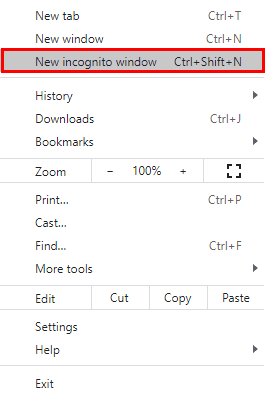
Γνωρίζοντας τα σχόλια από ορισμένους χρήστες του Google Drive, το πρόγραμμα περιήγησης ιστού παρέχει λειτουργία ανώνυμης περιήγησης ή InPrivate που επιτρέπει στους χρήστες να χρησιμοποιούν το πρόγραμμα περιήγησης χωρίς να απομνημονεύεται η δραστηριότητά τους. Η χρήση του Google Drive σας σε αυτήν την καρτέλα ανώνυμης περιήγησης/inPrivate μπορεί να λύσει το πρόβλημα Πώς να διορθώσετε την άρνηση πρόσβασης στο Google Drive.
Ακολουθήστε τα βήματα για να ανοίξετε την κατάσταση ανώνυμης περιήγησης στο Google Chrome:
- Εκκινήστε το πρόγραμμα περιήγησης στο διαδίκτυο στο σύστημά σας.
- Τώρα, κάντε κλικ στο πάνω δεξιά γωνία στο κουμπί Περισσότερα επιλογή (τρεις τελείες).
- Αφού κάνετε κλικ σε αυτό, επιλέξτε και ανοίξτε το Νέο Παράθυρο Ανώνυμης Περιήγησης από το αναπτυσσόμενο μενού.
- Εδώ, μπορείτε επίσης να το ανοίξετε με πατώντας Ctrl+Shift+N.
- Τώρα, σύνδεση στον λογαριασμό σας Google στο καρτέλα ανώνυμης περιήγησης και ελέγξτε αν λειτουργεί ή όχι.
Λύση 6: Απενεργοποιώντας τις Επεκτάσεις Google
Μία από τις λύσεις για την επίλυσή τους Πώς να διορθώσετε την άρνηση πρόσβασης στο Google Drive είναι να απενεργοποιήσετε τις επεκτάσεις που υπάρχουν στο πρόγραμμα περιήγησης Chrome που εκτελούνται στο παρασκήνιο. Λόγω διαφορετικών επεκτάσεων που εκτελούνται στο αντίγραφο ασφαλείας, ενδέχεται να αντιμετωπίσετε την άρνηση πρόσβασης στο Google Drive. Επομένως, απενεργοποιώντας το, μπορείτε να επιλύσετε το σφάλμα Google Drive.
- Άνοιγμα ενός πρόγραμμα περιήγησης ιστού στον υπολογιστή σας.
- Αντιγραφή-επικόλληση ο σύνδεσμος στην πλοήγησή σας γραμμή: chrome://extensions και, στη συνέχεια, προχωρήστε.
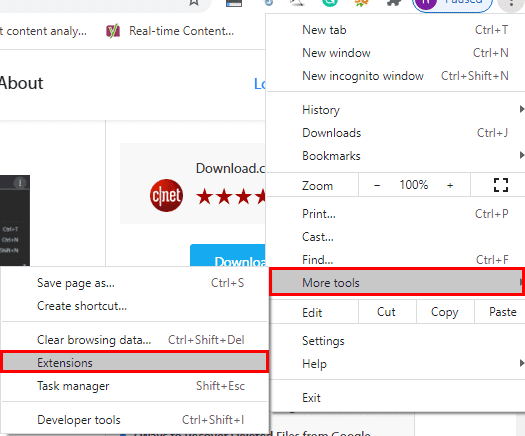
- Τώρα, στο άνοιγμα του οδηγού επεκτάσεων, Αποεπιλέξτε το πλαίσιο "ενεργοποιημένο", ώστε να μπορείτε να απενεργοποιήσετε την επέκταση Chrome.
- Τέλος, μπορείτε επίσης αφαιρέστε την επέκταση n κάνοντας κλικ στο κουμπί Κάδος απορριμμάτων.
Λύση 7: Αποσύνδεση από άλλον λογαριασμό Google από το πρόγραμμα περιήγησης
Εάν οι χρήστες χρησιμοποιούν διαφορετικό λογαριασμό σε μία μόνο συσκευή, τότε ενδέχεται να εμφανιστεί το σφάλμα "Απαγορεύεται η πρόσβαση στο Google Drive", επειδή το σύστημα ενδέχεται να μπερδευτεί σχετικά με το ποιον επιτρέπει να εργάζεται στο πρόγραμμα περιήγησης. Σε αυτές τις περιπτώσεις, πρέπει να αποσυνδεθείτε από όλους τους διαφορετικούς λογαριασμούς από τη συσκευή και να χρησιμοποιήσετε μόνο έναν για πρόσβαση στο Google Drive στο σύστημα.
Σύναψη
Το σφάλμα "Απαγορεύεται η πρόσβαση στο Google Drive" μπορεί να είναι εξαιρετικά ενοχλητικό για όλους τους χρήστες του Google Doc, ειδικά όταν βρίσκεστε στη μέση ενός έργου ή χρειάζεται να αποθηκεύσετε σημαντικά αρχεία, βίντεο, συνημμένα δεδομένα και φωτογραφίες. Έτσι, χρησιμοποιώντας τις επτά κορυφαίες συμβουλές μας σχετικά με το πώς να διορθώσετε το πρόβλημα "Απαγορεύεται η πρόσβαση στο Google Drive", θα μπορείτε να ανακτήσετε τον λογαριασμό σας στο Google Drive εγκαίρως.
Πόσο χρήσιμη ήταν αυτή η ανάρτηση;
Κάντε κλικ σε ένα αστέρι για να το αξιολογήσετε!
Μέση βαθμολογία / 5. Καταμέτρηση ψήφων:




