
Σε αυτό το άρθρο, θα συζητήσουμε τις κατάλληλες μεθόδους μέσω των οποίων μπορούν να εξαχθούν αρχεία Thunderbird σε μορφή αρχείου PST. Οι δύο πιο αποδεκτές και αναγνωρισμένες μορφές αρχείων από τον οργανισμό είναι το MBOX και το PST. Ωστόσο, για ορισμένους λόγους, πολλοί χρήστες χρειάζονται μετατροπή από MBOX σε PST. Ας ρίξουμε λοιπόν μια ματιά στην ανάγκη και τους τρόπους πρόσβασης στο email MBOX στο MS Outlook.
Το MBOX θεωρήθηκε μία από τις καλύτερες μορφές αρχείων επειδή είναι προσβάσιμο από πολλά προγράμματα-πελάτες ηλεκτρονικού ταχυδρομείου όπως Thunderbird, Apple Mail, Entourage, Claws Mail, Netscape, Mozilla Mail, Eudora, Evolution, Opera Mail και Mulberry, κ.λπ.
Αλλά τώρα, λόγω της αυξανόμενης δημοτικότητας του Microsoft Outlook, αποθηκεύει δεδομένα σε ένα αρχείο PST και παρέχει εκτεταμένες δυνατότητες και οφέλη.
Γιατί προτιμάται το Outlook έναντι των προγραμμάτων-πελατών ηλεκτρονικού ταχυδρομείου MBOX;
Πριν ξεκινήσετε τη διαδικασία μετεγκατάστασης, είναι καλό να κατανοήσετε τα πλεονεκτήματα του PST σε σχέση με τη μορφή MBOX:
- Το PST υποστηρίζει πολλαπλούς τύπους δεδομένων:
Η μορφή MBOX είναι κατάλληλη μόνο για μηνύματα email. Ωστόσο, η μορφή PST μπορεί να υποστηρίξει email, επαφές, ημερολόγια, εργασίες, σημειώσεις και άλλα. - Προηγμένη μορφή:
Η μορφή PST είναι πολύ προηγμένη για την συστηματική αποθήκευση δεδομένων γραμματοκιβωτίου και είναι εύκολα προσβάσιμη. Αλλά η μορφή MBOX είναι πολύ απλή και τα email αποθηκεύονται διαδοχικά. - Το Outlook υποστηρίζει λογαριασμούς Exchange:
Το MS Outlook έχει σχεδιαστεί για συνδεσιμότητα Exchange. Χρησιμοποιώντας το Outlook, είναι δυνατή η εργασία και σε λειτουργία εκτός σύνδεσης. - Περισσότερος έλεγχος και καλύτερες λειτουργίες ασφαλείας:
Το Microsoft Outlook παρέχει περισσότερες δυνατότητες και καλύτερο έλεγχο για τους χρήστες και προσφέρει προηγμένες λειτουργίες ασφαλείας για email και συνημμένα.
Ας προχωρήσουμε λοιπόν και ας συζητήσουμε τις χειροκίνητες τεχνικές για τη μετατροπή από MBOX σε PST.
Μη αυτόματη μέθοδος εισαγωγής MBOX στο Outlook
Για να μετακινήσετε τα email σε μορφή MBOX σε PST, πρέπει να ακολουθήσετε αυτά τα τρία απλά βήματα:
- Αποθηκεύστε τα email MBOX ως αρχεία EML.
- Χρησιμοποιήστε τις επιλογές μεταφοράς και απόθεσης και μετακινήστε αρχεία EML στο Outlook.
- Εξαγωγή email σε αρχεία PST.
Βήμα 1. Αποθηκεύστε τα email MBOX ως αρχεία EML.
- Ανοίξτε το πρόγραμμα-πελάτη email MBOX. Στη συνέχεια, κάντε δεξί κλικ στην επιλογή Νέος φάκελος.
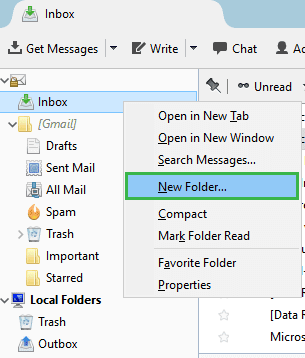
- Εισαγάγετε το όνομα και κάντε κλικ στην επιλογή Δημιουργία φακέλου.
- Επιλέξτε όλα τα αρχεία EML που θέλετε να μετεγκαταστήσετε και μετακινήστε τα στον νέο φάκελο που δημιουργήθηκε.
- Τώρα όλα τα email εμφανίζονται στον φάκελο.
- Επιλέξτε όλα τα αρχεία email και επιλέξτε Αποθήκευση ως επιλογή. Θα αποθηκευτούν όλα τα αρχεία EML στην επιθυμητή θέση.
Βήμα 2. Σύρετε και αποθέστε αρχεία EML στο Outlook.
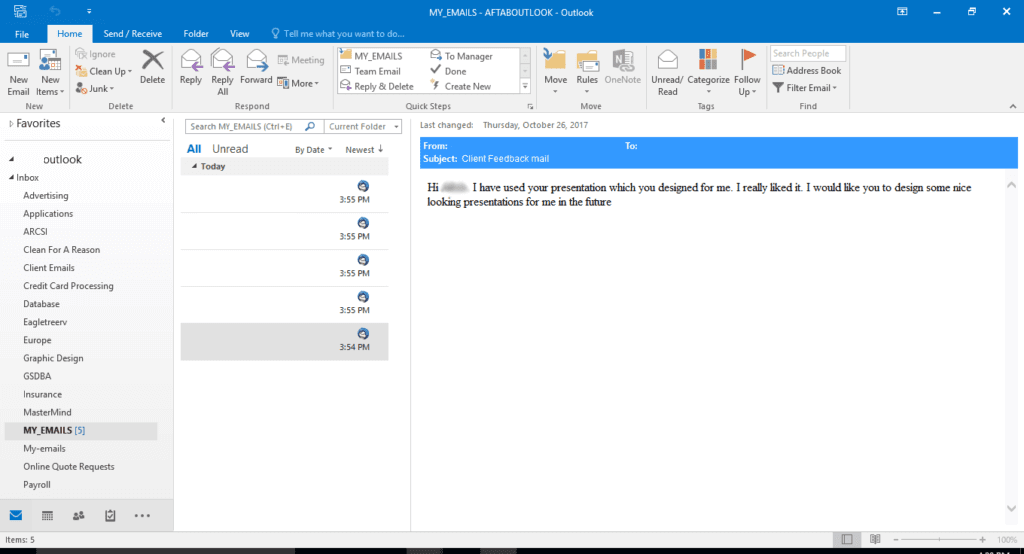
- Ανοίξτε τον φάκελο όπου αποθηκεύονται τα αρχεία EML και επιλέξτε όλα τα email. Στη συνέχεια, απλώς σύρετέ τα και αποθέστε τα σε οποιονδήποτε φάκελο του Outlook.
Βήμα 3. Εξαγωγή μηνυμάτων ηλεκτρονικού ταχυδρομείου σε αρχεία PST
- Για να εξαγάγετε τα email σε ένα αρχείο PST, απλώς πρέπει να ακολουθήσετε τις οδηγίες Fille > Open & Export > Import/Export.
- Στη συνέχεια, θα εμφανιστεί ένα παράθυρο του οδηγού εισαγωγής και εξαγωγής, από το οποίο θα επιλέξετε Εξαγωγή σε αρχείο και θα κάνετε κλικ στο κουμπί Επόμενο.
- Επιλέξτε Αρχείο δεδομένων Outlook (.pst). Κάντε κλικ στο κουμπί Επόμενο.
- Τώρα, μεταβείτε στον φάκελο όπου αποθηκεύονται τα αρχεία EML. Στη συνέχεια, κάντε κλικ στο κουμπί Επόμενο.
- Πληκτρολογήστε τη διαδρομή για ένα νέο αρχείο PST, επιλέξτε την επιθυμητή επιλογή και κάντε κλικ στο Τέλος για να τερματίσετε τη διαδικασία.
Σημείωση: Μπορείτε επίσης να αντιστοιχίσετε έναν κωδικό πρόσβασης στο νέο αρχείο PST που δημιουργήθηκε.

Ένα νέο αρχείο PST δημιουργείται στην επιθυμητή θέση.
Γιατί η χειροκίνητη μέθοδος δεν αποτελεί την πρώτη προτεραιότητα;
Ένα πράγμα που πρέπει πάντα να έχετε κατά νου είναι ότι, παρόλο που οι μη αυτόματες μέθοδοι μετατροπής MBOX σε Outlook PST είναι δωρεάν, υπάρχουν ορισμένοι περιορισμοί που σχετίζονται με τη μη αυτόματη προσέγγιση. Πρέπει να γνωρίζετε όλα τα μειονεκτήματα για μελλοντικές αναφορές. Μερικά από τα σημαντικότερα παρατίθενται παρακάτω:
- Οι χειροκίνητες μέθοδοι είναι χρονοβόρες.
- Κατά την εκτέλεση αυτής της εργασίας, ενδέχεται να προκύψει τροποποίηση δεδομένων.
- Απαιτεί τεχνική εξειδίκευση και λεπτομερή γνώση.
- Δεν υποστηρίζει πολλαπλές ή μαζικές μετατροπές αρχείων του αρχείου MBOX σε PST.
Για να αποφευχθούν τέτοιες καταστάσεις, μπορεί κανείς να επιλέξει μια λύση τρίτου κατασκευαστή που είναι φιλική προς το χρήστη, αποτελεσματική και δεν καταναλώνει πολύ χρόνο για την εξαγωγή αρχείων MBOX σε PST.
Επαγγελματική Λύση: Εισαγωγή αρχείων χρησιμοποιώντας έναν επαγγελματικό μετατροπέα Thunderbird σε Outlook
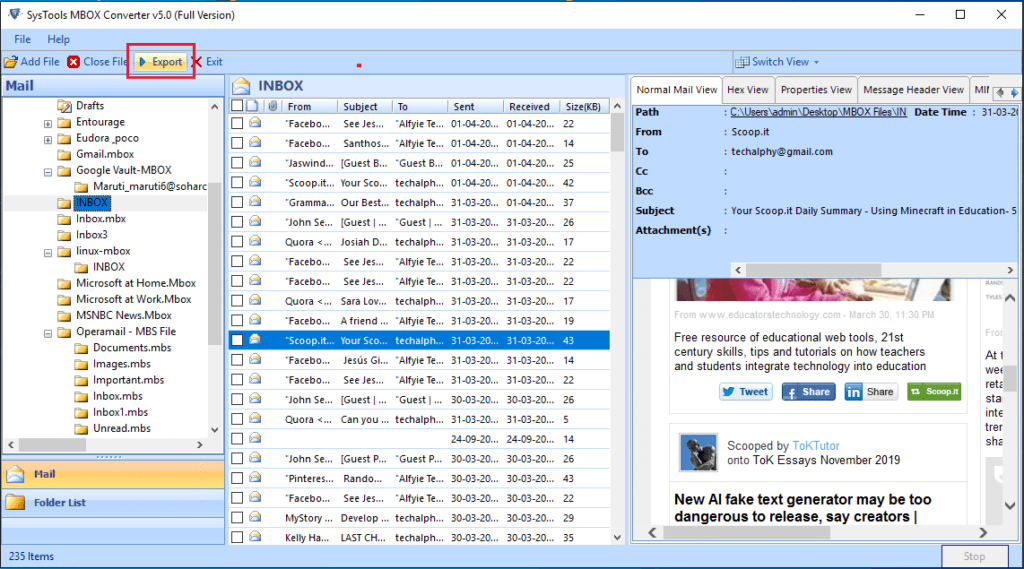
Θα χρειαστούμε ένα ισχυρό εργαλείο για την αυτόματη μετατροπή του αρχείου MBOX σε Outlook PST, το οποίο είναι Μετατροπέας MBOX σε PST . Είναι η καλύτερη λύση για να ξεπεραστούν οι περιορισμοί των χειροκίνητων μεθόδων, καθώς μπορεί να μετατρέψει αποτελεσματικά το αρχείο MBOX σε αναγνωρισμένες εφαρμογές-πελάτες ηλεκτρονικού ταχυδρομείου όπως το Gmail, το MS Outlook, το Yahoo και το Hotmail.
Τελικές λέξεις
Αυτό το άρθρο δίνει την απάντηση στο ερώτημα "Πώς να μετατρέψετε MBOX σε PST χειροκίνητα;" Έχουμε συζητήσει μια χειροκίνητη προσέγγιση καθώς και μια αυτοματοποιημένη λύση. Μπορείτε να επιλέξετε τη μέθοδο ανάλογα με τις ανάγκες σας. Ωστόσο, λόγω των σοβαρών μειονεκτημάτων της χειροκίνητης προσέγγισης, σας συμβουλεύουμε να επιλέξετε τον επαγγελματικό μετατροπέα Thunderbird σε Outlook.
Πόσο χρήσιμη ήταν αυτή η ανάρτηση;
Κάντε κλικ σε ένα αστέρι για να το αξιολογήσετε!
Μέση βαθμολογία / 5. Καταμέτρηση ψήφων:




