Συχνά, βλέπετε πολλά απίστευτα βίντεο στο Instagram. Πόσο καλό θα ήταν να τα μοιραστείτε με τους ακολούθους σας; Αποδεικνύεται ότι μπορείτε εύκολα να αναδημοσιεύσετε ένα βίντεο στο Instagram. Το Instagram διευκολύνει την αναδημοσίευση φωτογραφιών, αλλά η αναδημοσίευση βίντεο απαιτεί μερικά επιπλέον βήματα. Το Instagram προς το παρόν δεν διαθέτει εγγενή λειτουργία "αναδημοσίευσης" για βίντεο. Ενώ δεν μπορείτε να αναδημοσιεύσετε απευθείας τα βίντεο άλλων, μπορείτε να κοινοποιήσετε βίντεο με μερικούς διαφορετικούς τρόπους.
Όταν προσπαθείτε να κάνετε κάτι στα μέσα κοινωνικής δικτύωσης, συνιστάται πάντα να χρησιμοποιείτε την επίσημη μέθοδο. Αυτό σημαίνει ότι χρησιμοποιείτε την ενσωματωμένη λειτουργία μέσα στα ίδια τα μέσα κοινωνικής δικτύωσης. Ομοίως, μπορείτε εύκολα να αναδημοσιεύσετε οποιοδήποτε βίντεο ως Insta Story χρησιμοποιώντας την ενσωματωμένη λειτουργία του Instagram. Είναι επίσης η ευκολότερη και ταχύτερη μέθοδος.
Ωστόσο, δεν υπάρχει επίσημος τρόπος για να αναδημοσιεύσετε ένα βίντεο ως ανάρτηση στο Instagram. Επομένως, πρέπει να εφαρμόσετε μια λύση για να το κάνετε αυτό. Μπορείτε να χρησιμοποιήσετε μια εφαρμογή τρίτου μέρους ή να κάνετε εγγραφή οθόνης του βίντεο στη συσκευή σας και να το δημοσιεύσετε στον λογαριασμό σας στο Instagram.
Αυτό το άρθρο θα εξηγήσει γιατί και πώς να αναδημοσιεύσετε ένα βίντεο στο Instagram και τι πρέπει να λάβετε υπόψη όταν χρησιμοποιείτε βίντεο άλλων ατόμων. Επίσης, γνωρίζετε ότι μπορείτε προσθήκη συνδέσμου στο βιογραφικό του προφίλ σας στο Instagram ;
Πριν ξεκινήσουμε
Πριν ξεκινήσουμε τη διαδικασία βήμα προς βήμα, ας μιλήσουμε πρώτα για το γιατί θέλετε να αναδημοσιεύσετε ή να κοινοποιήσετε το βίντεο κάποιου άλλου στον λογαριασμό σας στο Instagram.
Μπορεί να πιστεύετε ότι η δημοσίευση βίντεο άλλων ανθρώπων είναι αντισυμβατική και μη ελκυστική, επειδή δεν είναι δικά σας. Αλλά θα εκπλαγείτε όταν ανακαλύψετε πόσα διάσημα προφίλ στο Instagram αναδημοσιεύουν κυρίως βίντεο ή βίντεο άλλων ανθρώπων στους λογαριασμούς τους.
Τους επιτρέπει να εξοικονομούν χρόνο, ενώ παράλληλα παρέχουν καλό περιεχόμενο στους ακολούθους τους. Επίσης, δεδομένου ότι αναφέρουν σωστά τον αρχικό δημιουργό, είναι το καλύτερο σενάριο και για τις δύο περιπτώσεις.
Επομένως, η εκμάθηση του τρόπου αναδημοσίευσης μιας ανάρτησης, ιστορίας, βίντεο κ.λπ. είναι μια καλή ιδέα στο Instagram. Μπορείτε να το χρησιμοποιήσετε τόσο σε προσωπικό όσο και σε επαγγελματικό επίπεδο.
Θυμηθείτε να ζητήσετε άδεια από τον αρχικό δημιουργό και να αναφέρετε τα εύσημα στην ανάρτησή σας. Με αυτόν τον τρόπο, δεν χρειάζεται πλέον να ανησυχείτε για ζητήματα πνευματικών δικαιωμάτων.
Διαβάστε περισσότερα: Πώς να κατεβάσετε βίντεο, φωτογραφίες, IGTV και βίντεο από το Instagram
Πώς να αναδημοσιεύσετε ένα βίντεο στο Instagram ως ιστορία
Μια μέθοδος που μπορείτε να εφαρμόσετε για να αναδημοσιεύσετε οποιοδήποτε βίντεο στο Instagram είναι να το κοινοποιήσετε στο Instagram Story σας. Το Instagram σάς επιτρέπει πλέον να αναδημοσιεύετε βίντεο, ολόκληρα βίντεο, φωτογραφίες και άλλα μέσα ως Story σας μέσα στην εφαρμογή.
Ωστόσο, δεν μπορείτε να χρησιμοποιήσετε το Ιστός Instagram στον υπολογιστή σας (Windows ή Mac) για να αναδημοσιεύσετε οποιοδήποτε βίντεο ή βίντεο ως Ιστορία σας. Ωστόσο, μπορείτε να μοιραστείτε εύκολα τέτοιες αναρτήσεις με τους άλλους ακολούθους σας από το πρόγραμμα περιήγησης ιστού του υπολογιστή σας.
Ακολουθήστε λοιπόν τα παρακάτω βήματα για να δημοσιεύσετε ξανά ένα βίντεο στο Instagram ως Ιστορία σας χρησιμοποιώντας το Smartphone σας (Android ή iOS).
1. Αρχικά, ανοίξτε την εφαρμογή Instagram στο κινητό σας τηλέφωνο και συνδεθείτε με τα σωστά στοιχεία του λογαριασμού σας (όνομα χρήστη και κωδικό πρόσβασης).
2. Στη συνέχεια, εντοπίστε το βίντεο στη ροή σας στο Instagram που θέλετε να μοιραστείτε ως Ιστορία σας.
Αφού βρείτε το βίντεο, πατήστε το μικρό Εικονίδιο αεροπλάνου στο κάτω μέρος του βίντεο ή της ανάρτησης κυλίνδρων δίπλα στο εικονίδιο σχολίου.
3. Επιλέξτε το " Προσθήκη ρολού στην Ιστορία σας επιλογή ” στο επάνω μέρος.


Το Instagram θα μεταφέρει πλέον το βίντεο στην τυπική σελίδα επεξεργασίας Story σας. Όπως και στην κανονική σας ιστορία, μπορείτε προσθήκη κειμένου, αυτοκόλλητων λπ., για να το κάνουν όσο το δυνατόν πιο ελκυστικό.
Μπορείτε επίσης να προσθέσετε έναν σύνδεσμο στην ιστορία σας στο Instagram, να σχεδιάσετε όπως θέλετε, να εφαρμόσετε φίλτρα κ.λπ. Απλώς επεξεργαστείτε το βίντεο ή τα βίντεο σύμφωνα με τις προτιμήσεις σας πριν το δημοσιεύσετε.
4. Μετά την επεξεργασία, μεταβείτε στην κάτω αριστερή πλευρά και επιλέξτε " Οι Ιστορίες σας "για να κοινοποιήσετε αυτό το βίντεο ως ιστορία στο Instagram.

Μπορείτε επίσης να επιλέξετε το « Στενοί Φίλοι " επιλογή από τα δεξιά αν θέλετε να το μοιραστείτε μόνο με μερικούς από τους στενούς σας φίλους.
Έτσι μπορείτε να κοινοποιήσετε οποιοδήποτε βίντεο ή reel στο Instagram ως Insta Story σας. Αν χρησιμοποιήσετε αυτήν τη μέθοδο για να κοινοποιήσετε ένα βίντεο ή reel, οι ακόλουθοί σας μπορούν να έχουν πρόσβαση στο αρχικό περιεχόμενο πατώντας την ιστορία.
Πώς να αναδημοσιεύσετε ένα βίντεο στο Instagram ως ανάρτηση
Αν προσπαθείτε να αναδημοσιεύσετε ένα βίντεο ή ένα βίντεο στο Instagram ως ανάρτησή σας, τότε, δυστυχώς, δεν υπάρχει διαθέσιμη επιλογή στο Instagram.
Μπορείτε να αναδημοσιεύσετε ένα βίντεο ως Ιστορία, αλλά δεν μπορείτε να το αναδημοσιεύσετε ως ανάρτησή σας. Ωστόσο, μπορείτε να αναδημοσιεύσετε την Ιστορία σας στο Instagram ως ανάρτησή σας.

Η καλύτερη εφαρμογή παρακολούθησης τηλεφώνου
Κατασκοπεύστε στο Facebook, WhatsApp, Instagram, Snapchat, LINE, Telegram, Tinder και άλλες εφαρμογές κοινωνικής δικτύωσης χωρίς να το γνωρίζετε. Παρακολουθήστε εύκολα την τοποθεσία GPS, τα μηνύματα κειμένου, τις επαφές, τα αρχεία καταγραφής κλήσεων και άλλα δεδομένα! 100% ασφαλές!
Μπορείτε επίσης να χρησιμοποιήσετε μια συσκευή εγγραφής οθόνης ή εφαρμογές τρίτων για να πετύχετε το ίδιο πράγμα στον λογαριασμό σας στο Instagram.
Επομένως, μπορείτε ακόμα να χρησιμοποιήσετε κόλπα για να αναδημοσιεύσετε οποιοδήποτε βίντεο στο Instagram. Ακολουθούν τρεις διαφορετικές (επίσημες και ανεπίσημες) μέθοδοι για την αναδημοσίευση ενός βίντεο στο Instagram ως ανάρτηση.
Μέθοδος 1: Αναδημοσίευση της αναδημοσιευμένης ιστορίας Insta ως ανάρτηση
Έχουμε περιγράψει πώς μπορείτε να αναδημοσιεύσετε ένα βίντεο ή ένα reel ως Insta Story. Τώρα, μπορείτε να χρησιμοποιήσετε την ίδια ιστορία ως βάση για να την κοινοποιήσετε ως ανάρτηση.
Ακολουθήστε τα παρακάτω βήματα για να αναδημοσιεύσετε το «αναδημοσιευμένο Insta Story» ως περιεχόμενό σας στο Instagram από το smartphone σας.
1. Αρχικά, ακολουθήστε τα παραπάνω βήματα για να αναδημοσιεύσετε ένα βίντεο ως Insta Story. Για να λειτουργήσει αυτή η μέθοδος, πρέπει πρώτα να κοινοποιήσετε το βίντεο ως ιστορία σας.
2. Στη συνέχεια, πατήστε Η ιστορία σας από την επάνω γραμμή της εφαρμογής σας στη συσκευή σας Android ή iOS (iPhone ή iPad).
3. Αφού ανοίξετε την ιστορία, πατήστε το επιλογή τριών ή περισσότερων κουκκίδων από την κάτω δεξιά γωνία.
Τώρα μπορείτε να επιλέξετε το « Κοινοποίηση ως δημοσίευση "επιλογή για να μετατρέψετε την ιστορία σας σε νέα ανάρτηση.


4. Στο επόμενο βήμα, προσαρμόστε τη νέα σας ανάρτηση όπως κάνετε συνήθως. Μπορείτε περικοπή, περικοπή, προσθήκη κειμένου, αυτοκόλλητα κ.λπ., στην ανάρτησή σας όπως προτιμάτε. Επιλέξτε " Επόμενος " από την κάτω δεξιά πλευρά αφού ολοκληρώσετε την επεξεργασία σας.
Τώρα, όπως σε μια κανονική ανάρτηση, προσθέστε ένα λεζάντα, επισημάνετε με ετικέτα κάποια άτομα, προσθέστε τοποθεσία , κ.λπ., κατά την προτίμησή σας.
5. Αφού πιστεύετε ότι η ανάρτησή σας είναι έτοιμη, δημοσιεύστε την επιλέγοντας το " Μερίδιο κουμπί ” από την κάτω δεξιά γωνία.
Μπορείτε επίσης να αποθηκεύσετε την ανάρτηση ως προσχέδιο, αν σκοπεύετε να τη δημοσιεύσετε αργότερα. Απλώς ανοίξτε το προσχέδιό σας και δημοσιεύστε το στον λογαριασμό σας στο Instagram όταν το χρειαστείτε.
Σημείωμα: Παρόλο που αυτή η μέθοδος απαιτεί να δημοσιεύσετε το βίντεο ως ιστορία και ως ανάρτηση, εξακολουθεί να είναι η καλύτερη μέθοδος που διατίθεται από την ίδια την εφαρμογή. Αφού ολοκληρώσετε αυτήν τη διαδικασία, μπορείτε να διαγράψετε την ιστορία σας.
Μέθοδος 2: Αναδημοσίευση βίντεο μέσω εγγραφής οθόνης
Μια άλλη εύκολη μέθοδος όταν δεν θέλετε να κατεβάσετε επιπλέον εφαρμογές για να αναδημοσιεύσετε ένα βίντεο είναι να χρησιμοποιήσετε μια συσκευή εγγραφής οθόνης.
Εγγράψτε το βίντεο στην οθόνη σας χρησιμοποιώντας το ενσωματωμένο καταγραφικό στη συσκευή σας Android ή iOS και δημοσιεύστε το ως νέα ανάρτηση στον λογαριασμό σας Instagram. Μπορείτε να αναδημοσιεύσετε οποιοδήποτε βίντεο σαν αυτό χωρίς να χρησιμοποιήσετε καμία εφαρμογή. Μπορείτε επίσης να περικόψετε, να περικόψετε και να επεξεργαστείτε το βίντεο με αυτόν τον τρόπο. Θα σας παρέχει περισσότερες επιλογές επεξεργασίας από την απλή αναδημοσίευση ενός βίντεο.
Θυμηθείτε να λάβετε άδεια από τον αρχικό κάτοχο και να αναφέρετε τα στοιχεία του, και όλα θα πάνε καλά. Θα έχετε ακόμη και ένα μόνιμο αντίγραφο αυτού του βίντεο στη συσκευή σας.
Αρχικά, βρείτε το βίντεο που θέλετε να εγγράψετε σε οθόνη στο Instagram. Στη συνέχεια, σύρετε προς τα κάτω από την κορυφή και επιλέξτε το " Εγγραφή οθόνης » από τη γραμμή πλοήγησης. Υπάρχει ενσωματωμένη συσκευή εγγραφής οθόνης τόσο στις συσκευές Android όσο και στις συσκευές iOS. Για να εγγράψετε το βίντεο, σύρετε προς τα κάτω τη γραμμή πλοήγησης από την κορυφή και επιλέξτε το « Εγγραφή οθόνης επιλογή ή εικονίδιο "".
Πρέπει να κάνετε σωστό timing και θα έχετε ένα καλογραμμένο βίντεο στη συσκευή σας. Τώρα, μπορείτε να το επεξεργαστείτε και να το δημοσιεύσετε σαν μια κανονική ανάρτηση και να αναφέρετε σωστά τον κάτοχο.
Σημείωμα: Εάν η συσκευή σας δεν διαθέτει συσκευή εγγραφής οθόνης, μπορείτε να την κατεβάσετε από το Play Store ή το App Store. Σε αυτήν την περίπτωση, μπορείτε επίσης να χρησιμοποιήσετε την τρίτη μας μέθοδο.
Μπορείτε επίσης να εγγράψετε βίντεο σε οθόνη με τον υπολογιστή ή το φορητό υπολογιστή σας. Ωστόσο, η ποιότητα δεν θα είναι τόσο καλή σε έναν υπολογιστή.
Μέθοδος 3: Με τη βοήθεια μιας εφαρμογής τρίτου μέρους
Εάν δυσκολεύεστε με την εγγραφή βίντεο στην οθόνη, μπορείτε να κατεβάσετε μια εφαρμογή τρίτου κατασκευαστή για να κάνει τη δουλειά.
Θα βρείτε πολλές εφαρμογές τρίτων στο Play Store ή στο App Store που σας επιτρέπουν να αναδημοσιεύσετε εύκολα οποιοδήποτε βίντεο Instagram.
Εδώ, θα σας δείξουμε πώς να αναδημοσιεύσετε ένα βίντεο στο Instagram με τη βοήθεια του Εφαρμογή αναδημοσίευσης Αυτή η εφαρμογή λειτουργεί τόσο για συσκευές Android όσο και για iOS.
Ακολουθήστε λοιπόν τις παρακάτω οδηγίες για να μάθετε πώς να χρησιμοποιήσετε μια εφαρμογή τρίτου μέρους για να αναδημοσιεύσετε ένα βίντεο στον λογαριασμό σας στο Instagram. Μπορείτε να επαναλάβετε αυτά τα βήματα για οποιεσδήποτε άλλες εφαρμογές συναντήσετε.
1. Αρχικά, κατεβάστε και εγκαταστήστε την εφαρμογή Repost από το Play Store για συσκευές Android ή το App Store για συσκευές iOS.
2. Στη συνέχεια, μεταβείτε στην εφαρμογή Instagram και συνδεθείτε στον λογαριασμό σας με τα διαπιστευτήριά σας.
3. Μπορείτε τώρα εντοπίστε το βίντεο ή καρούλι που θέλετε να αναδημοσιεύσετε στον λογαριασμό σας στο Instagram.
Αφού το βρείτε, πατήστε το τρεις κάθετες κουκκίδες στην επάνω δεξιά γωνία αυτού του βίντεο και επιλέξτε το " Σύνδεσμος " επιλογή για να αντιγράψετε τον σύνδεσμο προς αυτό το βίντεο.
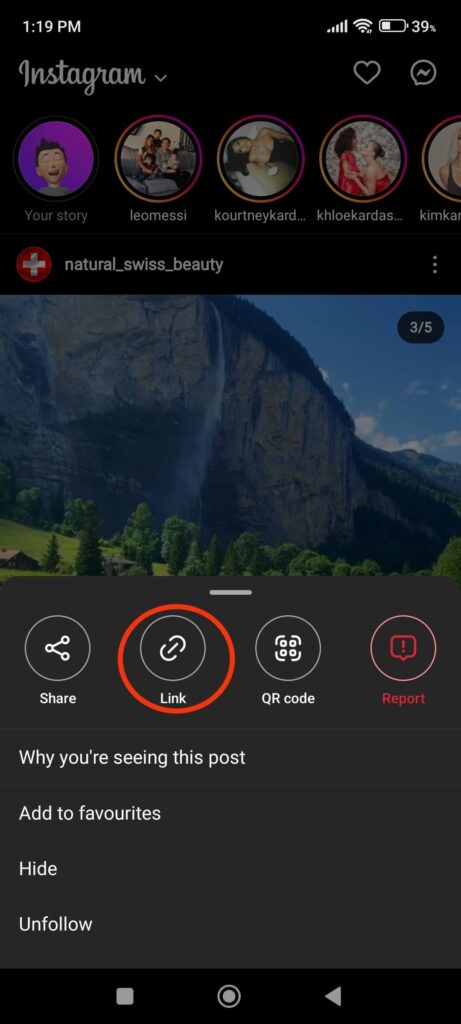
4. Τώρα, πρέπει να κλείσετε το Instagram σας και να ανοίξετε το Αναδημοσίευση εφαρμογή στο Smartphone σας.
Ο Αναδημοσίευση Η εφαρμογή θα εντοπίσει αυτόματα την αντιγραμμένη διεύθυνση URL και θα φορτώσει αυτό το βίντεο στην εφαρμογή της.
Σημείωμα: Σε ορισμένες εφαρμογές τρίτων, ίσως χρειαστεί να επικολλήσετε τον σύνδεσμο για να λάβετε αυτό το βίντεο στην εφαρμογή.
5. Τώρα, απλώς πατήστε το βίντεο και επιλέξτε το " Δημοσίευση στη ροή επιλογή ” από το κάτω μέρος της οθόνης σας.


Μπορείτε τώρα περικοπή και επεξεργασία την ανάρτησή σας όπως θέλετε και στη συνέχεια δημοσιεύστε την στον λογαριασμό σας στο Instagram πατώντας το κουμπί " Μερίδιο κουμπί "".
Σημείωμα: Αυτή η εφαρμογή μπορεί επίσης να σας βοηθήσει να δημοσιεύσετε το βίντεό σας ως ιστορία. Επίσης, μπορείτε να επιλέξετε να το στείλετε μέσω άμεσου μηνύματος, αν θέλετε.
Ο Αναδημοσίευση Η εφαρμογή λειτουργεί αυτήν τη στιγμή σε συσκευές Android και iOS. Ωστόσο, αυτό ενδέχεται να μην λειτουργήσει κάποια στιγμή, καθώς το Instagram ενημερώνει τακτικά τις πολιτικές του. Επομένως, σε τέτοιες περιπτώσεις, πρέπει να περιμένετε να ενημερωθεί η εφαρμογή για να τη χρησιμοποιήσετε σωστά. Επιπλέον, μπορείτε επίσης να χρησιμοποιήσετε εφαρμογές όπως το Repost for Instagram (Android), το Repost+ (iOS) κ.λπ., για να αποκτήσετε την ίδια λειτουργία.
Η διαδικασία για την αναδημοσίευση ενός βίντεο στον λογαριασμό σας στο Instagram θα είναι η ίδια ανεξάρτητα από την εφαρμογή τρίτου μέρους που χρησιμοποιείτε.
Συχνές ερωτήσεις
1. Μπορώ να αναδημοσιεύσω οποιοδήποτε βίντεο στο Instagram;
Όχι, δεν μπορείτε να αναδημοσιεύσετε ένα ιδιωτικό βίντεο στον λογαριασμό σας στο Instagram. Ωστόσο, εάν χρησιμοποιείτε εφαρμογές τρίτων ή συσκευές εγγραφής οθόνης, μπορείτε να αναδημοσιεύσετε οποιοδήποτε βίντεο στο Instagram. Ωστόσο, συνιστάται να λάβετε άδεια από τον αρχικό κάτοχο και να αναφέρετε τα απαραίτητα στοιχεία πριν αναδημοσιεύσετε οποιοδήποτε βίντεο στο Instagram.
2. Πώς μπορώ να αναφέρω σωστά τον αρχικό δημιουργό; Τι γίνεται αν δεν αναφέρω τον δημιουργό;
Μπορείτε να αναφέρετε κατάλληλα τον αρχικό δημιουργό αναφέροντας αυτήν την ανάρτηση ή τον δημιουργό στη λεζάντα σας. Οι θεατές αναμένουν από εσάς να συμπεριλάβετε την πηγή ή τον δημιουργό σε εμφανές σημείο όταν δημοσιεύετε περιεχόμενο άλλων ατόμων. Για παράδειγμα, αν αναδημοσιεύσετε το βίντεο κάποιου ως Ιστορία σας, μπορείτε να αναφέρετε την πηγή στο κάτω μέρος του βίντεο ή στη λεζάντα.
Εάν δεν αναφέρετε την πηγή και δημοσιεύσετε περιεχόμενο χωρίς την άδεια του αρχικού δημιουργού, θα αντιμετωπίσετε προβλήματα πνευματικών δικαιωμάτων. Ενδέχεται να σας ζητηθεί να καταργήσετε την ανάρτηση ή να αντιμετωπίσετε νομικές ενέργειες σε τέτοιες περιπτώσεις.
3. Πώς μπορώ να κοινοποιήσω βίντεο YouTube με τους φίλους μου στο Instagram;
Για να κοινοποιήσετε ένα βίντεο YouTube, ανοίξτε το και πατήστε το " Μερίδιο » ακριβώς κάτω από αυτό το βίντεο. Ίσως χρειαστεί να πατήσετε τις τρεις τελείες και να επιλέξετε το « Κοινή χρήση βίντεο επιλογή " σε ορισμένες παλαιότερες εκδόσεις της εφαρμογής YouTube. Επιλέξτε " Instagram "από τις διαθέσιμες επιλογές και μοιραστείτε το με τους φίλους σας στον λογαριασμό σας.
Αν θέλετε να κοινοποιήσετε τέτοια βίντεο στη ροή ή στις ιστορίες σας στο Instagram, πρέπει να τα κατεβάσετε και να τα αναδημοσιεύσετε χειροκίνητα. Βεβαιωθείτε ότι έχετε λάβει άδεια από τον δημιουργό.
Σύναψη
Προς το παρόν, το Instagram σάς επιτρέπει να κοινοποιείτε βίντεο ή βίντεο μόνο ως Insta Story. Παρόλο που μπορείτε να κοινοποιήσετε ξανά μια τέτοια ιστορία ως ανάρτησή σας, δεν υπάρχει άμεσος τρόπος από το Instagram για να κοινοποιήσετε το βίντεο ως ανάρτηση. Ωστόσο, μπορείτε εύκολα να δοκιμάσετε τις παραπάνω μεθόδους για να ξεπεράσετε αυτό το πρόβλημα.
Απλώς χρειάζεται να φροντίσετε για ζητήματα πνευματικών δικαιωμάτων και θα έχετε αμέτρητο περιεχόμενο για να ανεβάσετε στον λογαριασμό σας στο Instagram.
Είναι καλή ιδέα να αναδημοσιεύετε περιεχόμενο άλλων ατόμων στον λογαριασμό σας στο Instagram για να αλληλεπιδράτε με τους ακολούθους σας. Ωστόσο, μην ξεχνάτε να ανεβάζετε το πρωτότυπο περιεχόμενό σας κατά καιρούς. Συνολικά, ελπίζουμε ότι αυτό το σεμινάριο θα σας βοηθήσει στην αναδημοσίευση βίντεο. Αν είστε περίεργοι, μπορείτε επίσης να διαβάσετε τον οδηγό μας σχετικά με Το Instagram σε ειδοποιεί όταν κάνεις screenshot σε μια ιστορία; .
Συνοψίζοντας, ενώ η εγγενής αναδημοσίευση βίντεο άλλων είναι περιορισμένη, οι εφαρμογές τρίτων παρέχουν μια απλοποιημένη λύση. Ζητήστε άδεια, αναφέρετε τα εύσημα στους δημιουργούς και ακολουθήστε τις οδηγίες του Instagram για την ηθική αναδημοσίευση περιεχομένου βίντεο στη ροή σας στο Instagram.
Πόσο χρήσιμη ήταν αυτή η ανάρτηση;
Κάντε κλικ σε ένα αστέρι για να το αξιολογήσετε!
Μέση βαθμολογία / 5. Καταμέτρηση ψήφων: