

«Βοήθεια! Το iPhone 6s μου έχει κολλήσει στην οθόνη με την μπαταρία να έχει μια κόκκινη γραμμή στα αριστερά και το μπουλόνι από κάτω. Τι πρόβλημα έχει; Υπάρχουν προτάσεις; Σας ευχαριστώ πολύ για τη βοήθειά σας!»
Λοιπόν, με στόχο να βοηθήσουμε τους χρήστες που βρίσκονται στην ίδια κατάσταση, σε αυτό το άρθρο, θα σας δείξουμε και θα σας παραθέσουμε πώς να λύσετε αυτό το πρόβλημα. Ας προχωρήσουμε.
Μέρος 1: Βιώσιμες λύσεις για να διορθώσετε το iPhone που έχει κολλήσει στην οθόνη φόρτισης
Μέθοδος 1
Ζεστάνετε την μπαταρία του iPhone σας πριν τη φόρτιση. Απλώς πρέπει να αποσυνδέσετε το iPhone σας από το καλώδιο φόρτισης, στη συνέχεια να κρατήσετε το iPhone ή το iPad σας στραμμένο προς τα κάτω και να χρησιμοποιήσετε ένα στεγνωτήρα μαλλιών στοχεύοντας στην πίσω δεξιά πλευρά και στην άκρη της συσκευής σας όπου βρίσκεται η μπαταρία για περίπου 2 λεπτά. Στη συνέχεια, τοποθετήστε ξανά το iPhone σας στο καλώδιο φόρτισης. Αργότερα, ενδέχεται να δείτε το λογότυπο της Apple αντί για το κόκκινο λογότυπο της μπαταρίας.
Μέθοδος 2
Αδειάστε την μπαταρία του iPhone για να την αφαιρέσετε από την οθόνη φόρτισης. Γενικά, είναι καλύτερο να αποφορτίζετε και να επαναφορτίζετε την μπαταρία του iPhone μία φορά το μήνα.
1. Χρησιμοποιήστε το iPhone σας μέχρι να απενεργοποιηθεί αυτόματα. Εάν πλησιάζει το 0% της διάρκειας ζωής του και θέλετε να το εξαντλήσετε πιο γρήγορα, ενεργοποιήστε τον φακό, αυξήστε τη φωτεινότητα της οθόνης, χρησιμοποιήστε το Διαδίκτυο κ.λπ.
2. Αφήστε το iPhone σας απενεργοποιημένο όλη τη νύχτα για να εξαντληθεί περαιτέρω η μπαταρία.
3. Συνδέστε το iPhone σας στην πρίζα και περιμένετε να ενεργοποιηθεί.
4. Κρατήστε πατημένο το κουμπί ύπνου/αφύπνισης και σύρετε το δάχτυλό σας «slide to power off».
5. Αφήστε το iPhone σας να φορτίσει για τουλάχιστον 5 ώρες.
6. Με το καλώδιο φόρτισης συνδεδεμένο, ενεργοποιήστε το iPhone σας.
7. Όταν το iPhone σας συνδεθεί ξανά στο διαδίκτυο, αφαιρέστε το καλώδιο φόρτισης.
Μέθοδος 3
Αντικαταστήστε την μπαταρία του iPhone. Τώρα χρειάζεστε ένα κατσαβίδι για να αφαιρέσετε τις βίδες Pent lobe στην κάτω πλευρά του iPhone και, στη συνέχεια, ακολουθήστε τα βήματα:
Βήμα 1: Απενεργοποιήστε το iPhone κρατώντας πατημένο το κουμπί λειτουργίας και, στη συνέχεια, σύρετε το κουμπί οθόνης προς τα δεξιά.
Βήμα 2: Χρησιμοποιήστε το κατσαβίδι Pent lobe για να αφαιρέσετε βίδες (κυρίως δύο) από την κάτω περιοχή του iPhone σας. Κρατήστε όλες τις βίδες ασφαλείς.
Βήμα 3: Με τη βοήθεια μιας βεντούζας, ασκήστε ισχυρή πίεση προς την πάνω πλευρά του κουμπιού Home ή σε οποιαδήποτε από τις δύο πλευρές του. Επίσης, ανοίξτε το μικρό κενό για να ανοίξει η οθόνη της συσκευής.
Βήμα 4: Τώρα απελευθερώστε τα κλιπ με ένα εργαλείο αποκοπής, θυμηθείτε να εργάζεστε από κάτω προς τη μέση.
Βήμα 5: Για να αφαιρέσετε την οθόνη της συσκευής, πρέπει να χρησιμοποιήσετε ένα κατσαβίδι Philips 00 για να αφαιρέσετε τη μεταλλική πλάκα που συνέδεε τα καλώδια της οθόνης με το iPhone. Τώρα προσπαθήστε να τραβήξετε προς τα πάνω τους συνδέσμους και στη συνέχεια να αφαιρέσετε την οθόνη της συσκευής.
Βήμα 6: Προσπαθήστε να τραβήξετε την πλαστική γλωττίδα απελευθέρωσης για να αφαιρέσετε την μπαταρία από τη θέση της. Πρέπει να ασκήσετε σταθερή πίεση και θα ακούσετε την απελευθέρωση της μπαταρίας. Στη συνέχεια, ευθυγραμμίστε προσεκτικά τη νέα μπαταρία. Πιέστε την απαλά στη θέση της και βιδώστε τη μεταλλική πλάκα για να την ασφαλίσετε.
Βήμα 7: Εάν έχετε αφαιρέσει εντελώς την οθόνη, επανασυνδέστε τα καλώδια έτσι ώστε να επανέλθουν στη θέση τους. Στη συνέχεια, επανατοποθετήστε την μεταλλική πλάκα, τοποθετώντας πρώτα τα σπειρώματα, προσεκτικά.
Βήμα 8: Πιάστε την επάνω άκρη της οθόνης στο σώμα της συσκευής. Βεβαιωθείτε ότι δεν έχει τεντωθεί περισσότερο από μισό χιλιοστό. Εάν προεξέχει, σημαίνει ότι δεν την έχετε τοποθετήσει σωστά. Τώρα, πιέστε απαλά την οθόνη προς τα κάτω από την κορυφή προς τα κάτω.
Βήμα 9: Μην πανικοβάλλεστε αν το τηλέφωνό σας δεν ενεργοποιείται. Υπάρχει πιθανότητα η μπαταρία να έχει αποφορτιστεί πλήρως για λόγους ασφαλείας. Τώρα, συνδέστε τον φορτιστή και περιμένετε να ενεργοποιηθεί!
Σημείωση: Λύστε το πρόβλημα με το iPhone 6 που έχει κολλήσει στην οθόνη φόρτισης. Τώρα το iPhone σας έχει αντικατασταθεί με μια νέα μπαταρία. Δεν χρειάζεται να ψάχνετε σε καταστήματα! Δεν χρειάζεται να περιμένετε μέρες για να λύσετε το πρόβλημά σας!
Μέθοδος 4
Επιδιόρθωση iPhone που έχει κολλήσει σε βρόχο εκκίνησης με νεκρή μπαταρία. Ακολουθεί η βήμα προς βήμα διαδικασία:
– Βεβαιωθείτε ότι η συσκευή σας βρίσκεται σε λειτουργία φόρτισης μέσω του καλωδίου USB.
– Κρατήστε πατημένα και τα δύο κουμπιά Αρχικής οθόνης και Λειτουργίας στη συσκευή μέχρι η οθόνη να γίνει μαύρη.
– Συνεχίστε να κρατάτε πατημένο το κουμπί Αρχικής οθόνης και, στη συνέχεια, αφήστε το κουμπί Λειτουργίας.
– Τώρα ανοίξτε το iTunes για να ελέγξετε αν η συσκευή είναι συνδεδεμένη. Θα πρέπει να εμφανιστεί στην οθόνη ένα μήνυμα που να αναφέρει ότι μια συσκευή σε λειτουργία ανάκτησης είναι συνδεδεμένη.
– Τώρα περιμένετε περίπου μία ώρα και επανεκκινήστε τη συσκευή σας. Με αυτόν τον τρόπο θα επιλυθεί το πρόβλημα.
Μέρος 2: Επιδιόρθωση iPhone ή iPad που έχει κολλήσει στην οθόνη φόρτισης με
Σε αυτό το μέρος, θα θέλαμε να σας προτείνουμε ένα επαγγελματικό εργαλείο, το iOS System Recovery, το οποίο έχει αναπτυχθεί για να διορθώσει το iPhone ή το iPad σας που έχει κολλήσει στην οθόνη φόρτισης. Με λίγα βήματα, το iPhone σας θα είναι ξανά κανονικό.
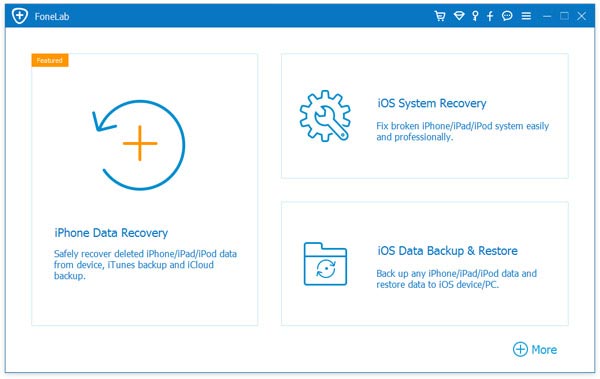
Βήμα 1: Κατεβάστε και εκκινήστε το λογισμικό και, στη συνέχεια, συνδέστε το iPhone σας στον υπολογιστή.
Βήμα 2: Επιλέξτε iOS System Recovery, αργότερα το πρόγραμμα θα αναγνωρίσει τη συσκευή σας.
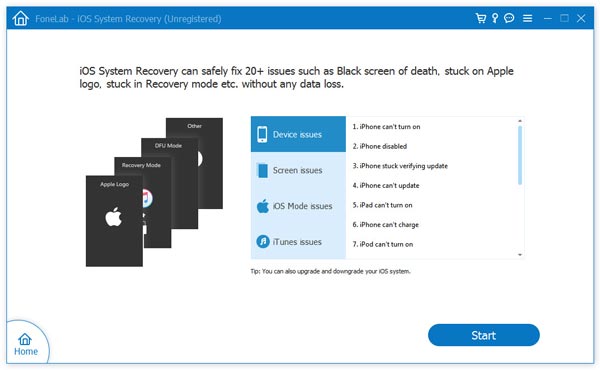
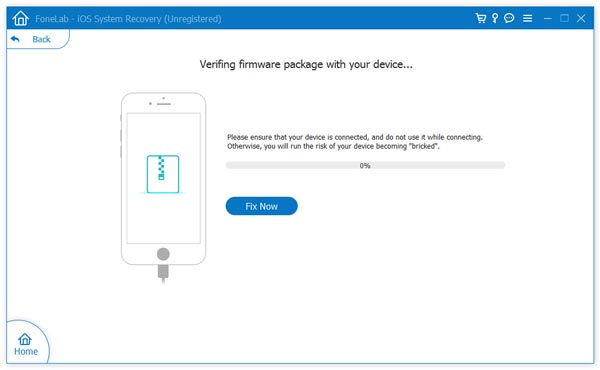
Βήμα 3: Τώρα πρέπει να κατεβάσετε το πιο πρόσφατο υλικολογισμικό για το μοντέλο του iPhone σας. Απλώς κατεβάστε το και περιμένετε μέχρι να ολοκληρωθεί η διαδικασία.
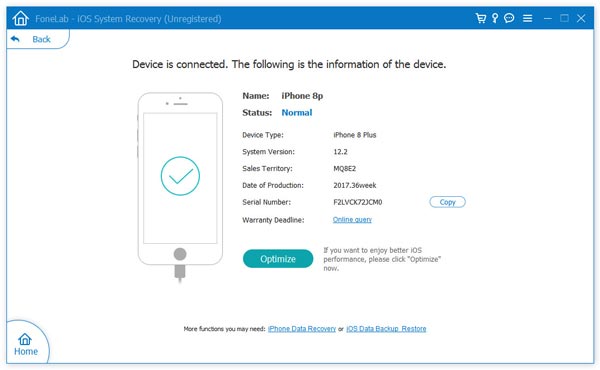
Βήμα 4: Ξεκινήστε την επιδιόρθωση του iPhone ή του iPad σας. Απλώς πατήστε στην επιλογή «Επισκευή» και η επιδιόρθωση θα ξεκινήσει αμέσως. Μέσα σε λίγα λεπτά, το iPhone ή το iPad σας θα επανεκκινηθεί σε κανονική λειτουργία.
Πόσο χρήσιμη ήταν αυτή η ανάρτηση;
Κάντε κλικ σε ένα αστέρι για να το αξιολογήσετε!
Μέση βαθμολογία / 5. Καταμέτρηση ψήφων:


