

«Το iPhone 7 μου δεν απενεργοποιείται από χθες το βράδυ, ακόμα κι αν πάτησα το κουμπί λειτουργίας ξανά και ξανά, τίποτα δεν άλλαξε. Υπάρχει κάποιος που μπορεί να βοηθήσει; Ευχαριστώ πολύ!»
Είναι απίστευτο ότι οι χρήστες δεν μπορούν να απενεργοποιήσουν το iPhone, αλλά η αλήθεια είναι ότι όταν το κουμπί λειτουργίας δεν λειτουργεί, οι περισσότεροι άνθρωποι δεν έχουν ιδέα πώς να απενεργοποιήσουν τη συσκευή χωρίς το κουμπί ενεργοποίησης/απενεργοποίησης. Σε αυτό το άρθρο, θα σας δείξουμε μερικούς εύκολους τρόπους για να απενεργοποιήσετε το iPhone σας.
Μέρος 1: 5 κορυφαίοι τρόποι για να επιλύσετε το πρόβλημα που το iPhone δεν απενεργοποιείται
Λύση 1
: Σκληρή επαναφορά/Επανεκκίνηση iPhone
– Για iPhone 6 και παλαιότερες γενιές: πατήστε ταυτόχρονα το κουμπί λειτουργίας (αφύπνισης/ύπνου) και το κουμπί αρχικής οθόνης (για τουλάχιστον 10 δευτερόλεπτα). Αυτό θα μαυρίσει την οθόνη. Αφήστε τα κουμπιά όταν εμφανιστεί το λογότυπο της Apple στην οθόνη.
– Για iPhone 7 / iPhone 8 / iPhone 8 plus και άλλα μοντέλα: Αντί για το κουμπί Αρχικής οθόνης, πατήστε παρατεταμένα το κουμπί Λειτουργίας (αφύπνιση/ύπνος) και το κουμπί Μείωσης Έντασης ταυτόχρονα για τουλάχιστον 10 δευτερόλεπτα. Ακολουθήστε την ίδια διαδικασία και αφήστε τα κουμπιά μόλις εμφανιστεί η οθόνη με το λογότυπο της Apple.
Λύση 2
Απενεργοποιήστε το iPhone με το AssistiveTouch. Αρχικά, πατήστε στο πλαίσιο Assistive Touch στην οθόνη σας, επιλέξτε Συσκευή για να αποκτήσετε πρόσβαση στις λειτουργίες του. Στη συνέχεια, πατήστε παρατεταμένα την Οθόνη κλειδώματος. Στη συνέχεια, θα εμφανιστεί η οθόνη λειτουργίας. Στη συνέχεια, μπορείτε να σύρετε την οθόνη για να απενεργοποιήσετε το iPhone σας.
Λύση 3
Επαναφέρετε όλες τις ρυθμίσεις στο iPhone σας. Πρέπει να κάνετε τα εξής:
– Ξεκλειδώστε το iPhone σας και μεταβείτε στις Ρυθμίσεις > Γενικά.
– Κάντε κύλιση προς τα κάτω μέχρι να βρείτε την καρτέλα Επαναφορά και επιλέξτε την.
– Τώρα πατήστε Επαναφορά όλων των ρυθμίσεων.
– Τέλος, επιλέξτε ξανά Επαναφορά όλων των ρυθμίσεων για να εκτελέσετε την απαραίτητη λειτουργία. Λίγα λεπτά αργότερα, μπορείτε να επανεκκινήσετε τη συσκευή σας κανονικά.
Λύση 4
Επαναφορά iPhone με το iTunes. Πριν ξεκινήσουμε, δημιουργήστε ένα αντίγραφο ασφαλείας των δεδομένων του iPhone σας εκ των προτέρων. Μόλις τελειώσετε, προχωρήστε.
– Εκκινήστε την πιο πρόσφατη έκδοση του iTunes στο σύστημά σας και συνδέστε το iPhone σας σε αυτό μέσω USB.
– Βάλτε τη συσκευή σας σε λειτουργία ανάκτησης και, αφού την εντοπίσει το iTunes, πατήστε Επαναφορά.
– Ακόμα και χωρίς να θέσετε το τηλέφωνό σας σε λειτουργία ανάκτησης, μπορείτε να το διορθώσετε. Αφού το iTunes αναγνωρίσει τη συσκευή σας, επιλέξτε την και επισκεφθείτε τη σελίδα Σύνοψης. Στην ενότητα Αντίγραφα ασφαλείας, κάντε κλικ στην επιλογή Επαναφορά αντιγράφων ασφαλείας.
– Αφού κάνετε την επιλογή σας, το iTunes θα δημιουργήσει ένα αναδυόμενο μήνυμα για να επιβεβαιώσετε την επιλογή σας. Πατήστε Επαναφορά και επιλύστε το πρόβλημα αν το iPhone δεν απενεργοποιείται.
Λύση 5
Εάν η παραπάνω λύση δεν μπορεί να σας βοηθήσει, καλύτερα να πάτε το iPhone σας σε ένα εξουσιοδοτημένο κέντρο σέρβις iPhone ή σε ένα Apple Store.
Μέρος 2: Επιδιόρθωση του iPhone που δεν απενεργοποιείται χρησιμοποιώντας
Στην πραγματικότητα, εάν η αιτία ενός τέτοιου προβλήματος είναι το πρόβλημα υλικού, συνιστούμε ανεπιφύλακτα ένα επαγγελματικό εργαλείο, το iOS System Recovery, το οποίο θα λύσει το πρόβλημά σας χωρίς απώλεια δεδομένων. Ακολουθούν τα απλά βήματα:
1. Κατεβάστε και εκτελέστε το λογισμικό. Επιλέξτε «Αποκατάσταση συστήματος iOS».
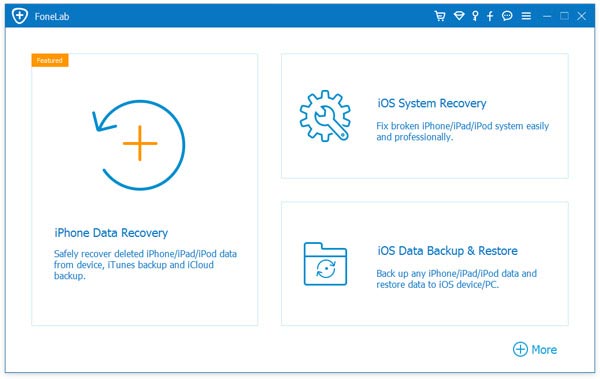
2. Συνδέστε το iPhone σας στον υπολογιστή σας με το καλώδιο USB. Μόλις το λογισμικό εντοπίσει το iPhone σας, κάντε κλικ στο Έναρξη.
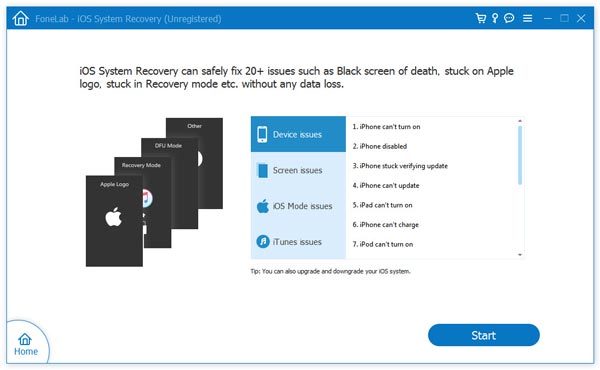
3. Τώρα πρέπει να εκκινήσετε το iPhone σας σε λειτουργία DFU. Απλώς ακολουθήστε τις οδηγίες στο παρακάτω στιγμιότυπο οθόνης.
4. Επιστρέψτε στον υπολογιστή τώρα, απλώς συμπληρώστε τον σωστό αριθμό μοντέλου και τις λεπτομέρειες του υλικολογισμικού του πριν πατήσετε Λήψη.
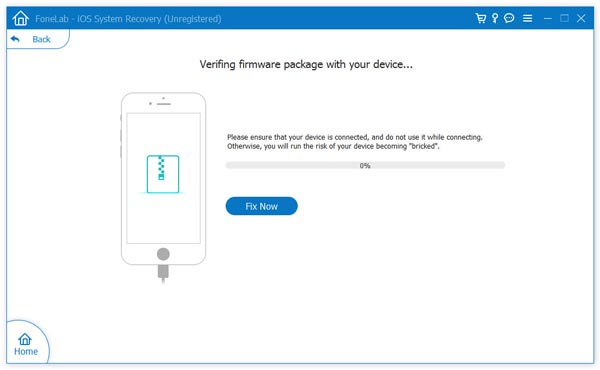
5. Καθίστε αναπαυτικά και περιμένετε μέχρι να ολοκληρωθεί η διαδικασία. Στη συνέχεια, η επιδιόρθωση θα ξεκινήσει αυτόματα.
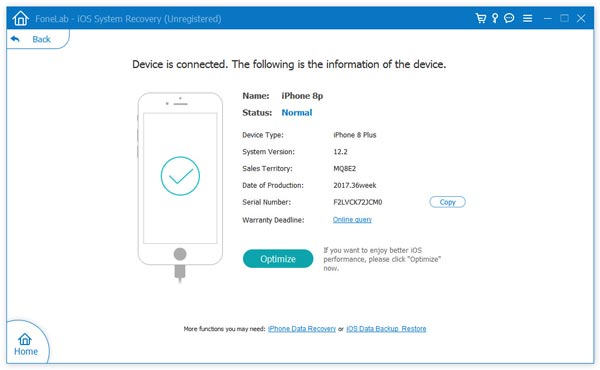
6. Μέσα σε λίγα λεπτά, το πρόβλημα που δεν απενεργοποιείται το iPhone σας θα εξαφανιστεί. Και συγχαρητήρια, το iPhone σας θα ξεκινήσει κανονικά ξανά.
Πόσο χρήσιμη ήταν αυτή η ανάρτηση;
Κάντε κλικ σε ένα αστέρι για να το αξιολογήσετε!
Μέση βαθμολογία / 5. Καταμέτρηση ψήφων:




