
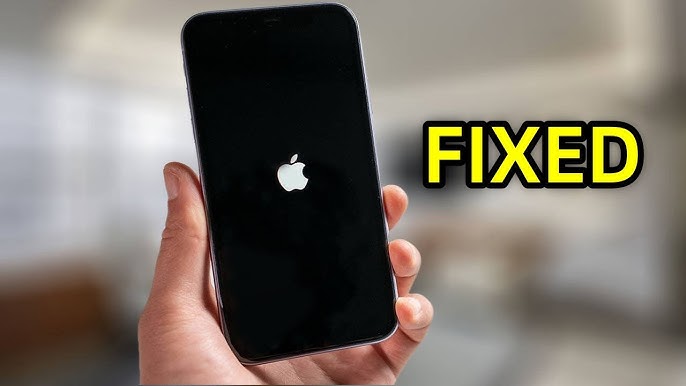
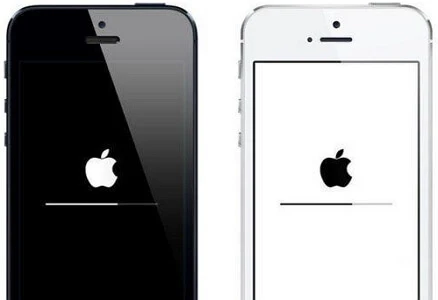
Η Apple κυκλοφορεί νέα συστήματα iOS πιο συχνά τις τελευταίες ημέρες. Πολλοί θαυμαστές της Apple ανυπομονούν να αναβαθμίσουν στο νεότερο σύστημα, το iOS 18, αυτήν τη στιγμή. Ωστόσο, ενδέχεται να αντιμετώπισαν κάποια μικρά προβλήματα κατά τη διαδικασία ενημέρωσης, όπως το ξαφνικό πάγωμα του iPhone.
Στην πραγματικότητα, αρκετοί χρήστες έχουν αναφέρει το πρόβλημα στην κοινότητα της Apple ως εξής: " Βοήθεια! Το iPhone 16 Pro μου έχει κολλήσει μετά την προσπάθεια ενημέρωσης στο νέο iOS 18. Υπολόγιζε τον χρόνο λήψης και μετά εμφανίστηκε σχεδόν μαύρη οθόνη (τώρα ανάβει κάπως). .”
Τι μπορεί να γίνει, λοιπόν, για να αντιμετωπιστούν τέτοια δύσκολα ζητήματα; Συνεχίστε να διαβάζετε για να επιλέξετε την καλύτερη λύση στο πρόβλημα του παγώματος του iPhone κατά τη διάρκεια μιας ενημέρωσης.
Πώς να διορθώσετε ένα iPhone που έχει παγώσει κατά την ενημέρωση iOS
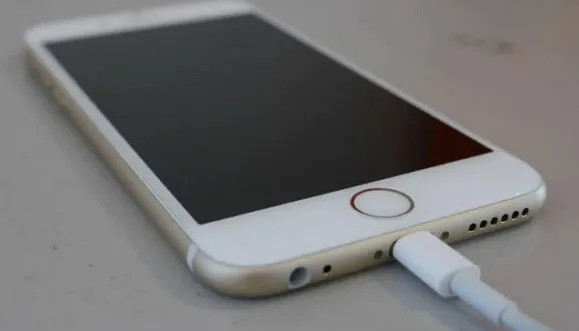
Συνδέστε το iPhone σε μια πρίζα τοίχου
Εάν το iPhone σας έχει χαμηλή μπαταρία, η ενημέρωση iOS ενδέχεται να μην εγκατασταθεί σωστά. Σε μια τέτοια περίπτωση, μπορείτε να δοκιμάσετε να συνδέσετε το παγωμένο iPhone σας σε μια πρίζα χρησιμοποιώντας ένα καλώδιο USB και να το φορτίσετε για τουλάχιστον 15-30 λεπτά. Στη συνέχεια, ελέγξτε εάν η διαδικασία ενημέρωσης iOS μπορεί να εκτελεστεί ομαλά ή όχι.
Αναγκαστική επανεκκίνηση της συσκευής
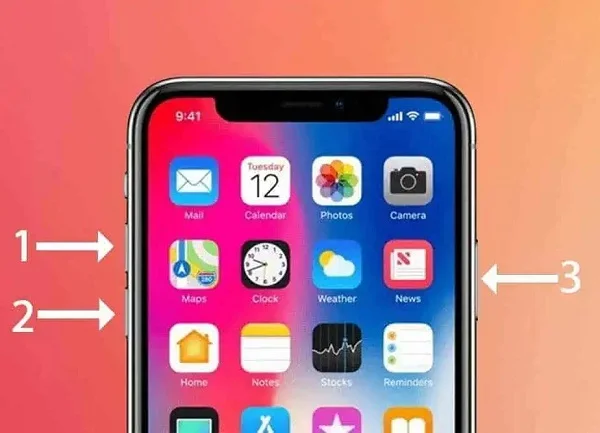
Είναι γνωστό ότι η αναγκαστική επανεκκίνηση της συσκευής είναι ο ευκολότερος και ταχύτερος τρόπος για την επίλυση των περισσότερων προβλημάτων σε iPhone, iPad και iPod touch. Μπορείτε επίσης να χρησιμοποιήσετε αυτήν τη λύση για να διορθώσετε ένα iPhone που έχει παγώσει κατά τη διάρκεια μιας ενημέρωσης. Δείτε πώς μπορείτε να το κάνετε:
Πατήστε και αφήστε γρήγορα το κουμπί αύξησης έντασης ήχου και, στη συνέχεια, κάντε το ίδιο με το κουμπί μείωσης έντασης ήχου. Στη συνέχεια, πατήστε παρατεταμένα το πλευρικό κουμπί μέχρι να εμφανιστεί το λογότυπο της Apple.
Ενημέρωση με Finder/iTunes (Απώλεια δεδομένων)
Η ενημέρωση με το iTunes είναι επίσης ένας πολύ καλός τρόπος για να διορθώσετε μια ενημέρωση iOS που έχει παγώσει σε ένα iPhone ή iPad. Ακολουθήστε τις παρακάτω διαδικασίες για να το κάνετε αυτό:
- Εάν η γραμμή προόδου ενημέρωσης δεν έχει μετακινηθεί για περισσότερο από μία ώρα, συνδέστε το iPhone ή το iPad σας σε έναν υπολογιστή και εκκινήστε την πιο πρόσφατη έκδοση του iTunes.
- Στη συνέχεια, θέστε το iPhone σας σε λειτουργία ανάκτησης με τα κουμπιά που αναφέρονται στη Συμβουλή 2.
- Όταν σας ζητηθεί να κάνετε ενημέρωση ή επαναφορά στο iTunes, επιλέξτε «Ενημέρωση» για να ενημερώσετε το iPhone σας στην πιο πρόσφατη έκδοση του iOS.
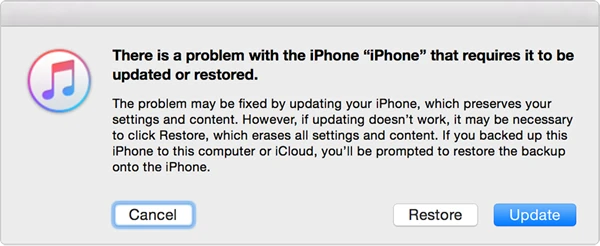
Σημείωμα Είναι καλύτερο να δημιουργήσετε αντίγραφα ασφαλείας των δεδομένων του iPhone σας εκ των προτέρων, καθώς η ενημέρωση ή η επαναφορά μέσω του iTunes θα διαγράψει εντελώς όλα τα δεδομένα και το περιεχόμενο.
Επιδιόρθωση παγωμένου iPhone κατά τη διάρκεια μιας ενημέρωσης iOS χωρίς απώλεια δεδομένων
Η ενημέρωση του συστήματος iOS με το iTunes δεν συνιστάται εάν δεν έχετε την ευκαιρία να δημιουργήσετε αντίγραφο ασφαλείας του iPhone σας. Εάν το iPhone σας παγώσει κατά τη διάρκεια μιας ενημέρωσης iOS, μην ανησυχείτε— Ανάκτηση συστήματος iOS μπορεί να σας βοηθήσει να το διορθώσετε με ασφάλεια χωρίς να διαγράψετε τα δεδομένα σας. Αυτό το ισχυρό εργαλείο επιδιορθώνει σφάλματα συστήματος που προκαλούν αποτυχίες ενημέρωσης, επαναφέροντας τη συσκευή σας σε κανονικές συνθήκες μέσα σε λίγα λεπτά. Υποστηρίζει όλα τα μοντέλα iPhone, συμπεριλαμβανομένων των iPhone 17, iPhone 16, iPhone 15 κ.λπ. Με ένα απλό περιβάλλον εργασίας και μια ασφαλή διαδικασία, οι χρήστες μπορούν εύκολα να ξεπαγώσουν τα iPhone τους και να ολοκληρώσουν την ενημέρωση ομαλά, διασφαλίζοντας ότι δεν θα υπάρξει απώλεια δεδομένων και πλήρη σταθερότητα του συστήματος μετά την επισκευή.
Τα χαρακτηριστικά της αποκατάστασης συστήματος iOS :
- Βοηθά στην επίλυση προβλημάτων αποτυχίας αναβάθμισης, καθώς και άλλων δύσκολων προβλημάτων iOS (λευκή ή μαύρη οθόνη iPhone, γκριζαρισμένο ή μη λειτουργικό WiFi iPhone, πρόβλημα αναγνώρισης καλούντος iPhone, κ.λπ.)
- Τα υπάρχοντα δεδομένα στη συσκευή σας δεν θα επηρεαστούν ούτε θα διαγραφούν.
- Μπορείτε να εμπιστευτείτε απόλυτα αυτό το πρόγραμμα και το έχουν συστήσει ανεπιφύλακτα οι Filehorse, GetDroidTips, Lera Blog, κ.λπ.
- Υποστηρίζει επίσης την επαναφορά ενός iPhone/iPad χωρίς κωδικό πρόσβασης.
- Υποστηρίζει τα νεότερα μοντέλα iPhone, iPad και iPod touch και είναι πλήρως συμβατό με τα πιο πρόσφατα iOS 18 και iOS 26.
Δείτε πώς μπορείτε να διορθώσετε το πρόβλημα "παγώματος" του iPhone κατά την ενημέρωση του iOS :
Βήμα 1. Κάντε κλικ στο κουμπί λήψης παραπάνω για να κατεβάσετε και να εγκαταστήσετε το πρόγραμμα επιδιόρθωσης στον υπολογιστή σας. Εκκινήστε το και επιλέξτε την επιλογή "Τυπική λειτουργία".

Βήμα 2. Τώρα, πάρτε ένα καλώδιο USB για να συνδέσετε το iPhone στον υπολογιστή. Κάντε κλικ στο "Επόμενο" και περιμένετε να αναγνωρίσει το λογισμικό τη συσκευή.

Βήμα 3. Το επόμενο βήμα είναι να κατεβάσετε το αντίστοιχο πακέτο υλικολογισμικού για το iPhone. Επιλέξτε την έκδοση που προτιμάτε και κάντε κλικ στην επιλογή «Λήψη».

Βήμα 4. Όταν ολοκληρωθεί με επιτυχία η λήψη του υλικολογισμικού, κάντε κλικ στην επιλογή «Επίλυση τώρα» για να ξεκινήσει η διαδικασία επιδιόρθωσης. Στη συνέχεια, αυτό που πρέπει να κάνετε είναι να περιμένετε να ολοκληρωθεί η διαδικασία.

Μεταβείτε στο Apple Store για βοήθεια
Εάν καμία από τις παραπάνω λύσεις δεν λειτουργήσει, μπορείτε να πάτε το iPhone σας στο κοντινό κατάστημα της Apple για να ελέγξετε εάν η συσκευή έχει κάποιο πρόβλημα υλικού.
Συχνές ερωτήσεις σχετικά με το iPhone Frozen κατά την ενημέρωση iOS 18/iOS 26
1. Πόσο χρόνο χρειάζεται μια ενημέρωση iOS;
Είναι δύσκολο να απαντηθεί αυτό το ερώτημα, επειδή ο χρόνος που χρειάζεται για να γίνει μια ενημέρωση iOS διαφέρει από συσκευή σε συσκευή. Συνήθως, η ενημέρωση του iPhone ή του iPad σας σε μια νέα έκδοση iOS διαρκεί περίπου 30 λεπτά. Ωστόσο, θα χρειαστεί περισσότερος χρόνος από ό,τι περιμένετε. Εάν η εγκατάσταση μιας ενημέρωσης iOS καθυστερήσει πολύ ή η γραμμή προόδου έχει παγώσει, ενδέχεται να υπάρξουν κάποια προβλήματα κατά τη διαδικασία ενημέρωσης.
2. Πώς μπορώ να καταλάβω εάν μια ενημέρωση iOS εξακολουθεί να εκτελείται;
Αν θέλετε πραγματικά να ελέγξετε αν η ενημέρωση iOS έχει παγώσει ή όχι, μπορείτε απλώς να δοκιμάσετε να πατήσετε οποιοδήποτε από τα κουμπιά στο iPhone ή το iPad σας. Αν η ενημέρωση iOS πηγαίνει όπως έχει προγραμματιστεί, θα πρέπει να δείτε το μήνυμα: "Το iPhone θα επανεκκινηθεί όταν ολοκληρωθεί η ενημέρωση" στην οθόνη. Αν όχι, τότε είναι πιθανό το iPhone σας να έχει παγώσει κατά τη διάρκεια της ενημέρωσης iOS.
3. Τι θα συμβεί αν αποσυνδέσω το iPhone μου κατά την ενημέρωση λογισμικού;
Η αποσύνδεση της συσκευής κατά τη διάρκεια της ενημέρωσης θα καταστρέψει το υλικολογισμικό και θα προκαλέσει τη διακοπή της απόκρισης της ενημέρωσης. Αυτός είναι επίσης ο λόγος για τον οποίο η ενημέρωση iOS θα παγώσει κατά τη διάρκεια της ενημέρωσης.
4. Γιατί το iPhone σας είναι παγωμένο κατά τη διάρκεια της διαδικασίας ενημέρωσης;
Το iPhone σας ενδέχεται να "κολλήσει" κατά τη διάρκεια της διαδικασίας ενημέρωσης του iOS στις παρακάτω περιπτώσεις:
- Δεν υπάρχει αρκετός ελεύθερος χώρος στο iPhone σας για να εγκαταστήσετε τη νέα ενημέρωση iOS. Πρέπει να ελευθερώσετε περισσότερο χώρο στον χώρο αποθήκευσης του iPhone.
- Ορισμένες κατεστραμμένες εφαρμογές ή αρχεία στο iPhone δεν είναι συμβατά με το πρόσφατα εγκατεστημένο σύστημα.
- Η αποσύνδεση του iPhone σας από το WiFi κατά τη διάρκεια της διαδικασίας ενημέρωσης είναι επίσης ένας από τους πιο συνηθισμένους λόγους για το πρόβλημα παγώματος της συσκευής.
- Η λήψη και η εγκατάσταση της ενημέρωσης iOS δεν θα γίνει κανονικά εάν το iPhone σας υπερθερμανθεί.
5. Πώς να διακόψω μια ενημέρωση iOS;
Μεταβείτε στις Ρυθμίσεις iPhone, κάντε κλικ στην επιλογή Γενικά > Χρήση χώρου αποθήκευσης και iCloud > Διαχείριση χώρου αποθήκευσης και πατήστε «Διαγραφή ενημέρωσης» για να καταργήσετε την πιο πρόσφατη έκδοση iOS.
Πώς να αποτρέψετε το πάγωμα ενός iPhone κατά την ενημέρωση του iOS
Δεδομένου ότι δεν είναι τόσο βολικό να διορθώνετε, να ενημερώνετε τα κατεψυγμένα ή άλλα προβλήματα, είναι καλύτερο να λαμβάνετε προληπτικά μέτρα για να αποφύγετε τέτοιου είδους προβλήματα.
- Καθαρίζετε τακτικά τα ανεπιθύμητα αρχεία για να ελευθερώσετε τουλάχιστον 250 MB αποθηκευτικού χώρου στο iPhone σας.
- Να διατηρείτε πάντα τις εγκατεστημένες εφαρμογές ενημερωμένες.
- Για συσκευές jailbreak, μην εγκαθιστάτε πάρα πολλά πρόσθετα (plugins) για να αποφύγετε διενέξεις προσθηκών και να μειώσετε την κατανάλωση μπαταρίας.
- Επανεκκινήστε το τηλέφωνό σας τακτικά για να καθαρίσετε και να ελευθερώσετε χώρο στη μνήμη.
- Δημιουργείτε τακτικά αντίγραφα ασφαλείας των δεδομένων του iPhone σας μέσω iTunes ή iCloud για να αποφύγετε τυχόν απώλεια δεδομένων.
Σύναψη
Αφού δοκιμάσετε τις παραπάνω λύσεις, ενδέχεται να έχετε εγκαταστήσει με επιτυχία το νεότερο iOS 18 στο iPhone ή το iPad σας. Στο μέλλον, όταν αντιμετωπίσετε άλλα προβλήματα iPhone που είναι δύσκολο να επιλυθούν, συνιστάται να λάβετε ορισμένα μέτρα για να τα διορθώσετε χειροκίνητα πριν μεταφέρετε τη συσκευή στο Apple Store.
Πόσο χρήσιμη ήταν αυτή η ανάρτηση;
Κάντε κλικ σε ένα αστέρι για να το αξιολογήσετε!
Μέση βαθμολογία / 5. Καταμέτρηση ψήφων:




