

Έχετε αντιμετωπίσει το πρόβλημα ότι το iPhone σας δεν αναπαράγει μουσική; Μερικές φορές αυτό οφείλεται στη σύνδεση δικτύου, σε κάποιο πρόβλημα με την ίδια τη μουσική ή στο πρόβλημα με το βίντεο. Ωστόσο, όλα όσα αναφέραμε παραπάνω είναι εύκολο να αντιμετωπιστούν, επειδή δεν υπάρχει κανένα πρόβλημα με το τηλέφωνό σας. Τι πρέπει να κάνουμε εάν η μουσική της Apple δεν αναπαράγεται στο iPhone λόγω κάποιου προβλήματος με τη συσκευή; Αυτό θα συζητήσουμε.
Μέρος 1. Πώς να διορθώσετε το πρόβλημα με την Apple Music που δεν παίζει στο iPhone, διορθώνοντας το iTunes
Ένας από τους πιο πιθανούς λόγους για τους οποίους δεν αναπαράγεται η μουσική είναι ότι υπάρχει κάποιο πρόβλημα με το iTunes σας ή ότι η μουσική δεν υπάρχει στη λίστα του iTunes. Σε αυτήν την περίπτωση, οι ακόλουθοι τρόποι μπορούν να σας βοηθήσουν.
Βήμα 1. Ενημερώστε το iTunes σας στην πιο πρόσφατη έκδοση, εάν δεν είναι, ώστε να είναι διαθέσιμες όλες οι λειτουργίες.
Βήμα 2. Επανασυγχρονίστε το iPhone, το iPad ή το iPod σας με το iTunes. Εάν δεν έχετε συγχρονίσει τη μουσική που θέλετε στο iTunes, αυτή η λύση μπορεί να σας βοηθήσει.
Βήμα 3. Προσθέστε ξανά μουσική στο τηλέφωνό σας και συγχρονίστε ξανά. Εάν έχετε διαγράψει τη μουσική από το τηλέφωνό σας, σίγουρα δεν θα είναι δυνατή η αναπαραγωγή της. Έτσι, μπορείτε να κατεβάσετε ξανά τη μουσική και στη συνέχεια να τη συγχρονίσετε με το iTunes.
Βήμα 4. Επαναεξουσιοδοτήστε τον υπολογιστή σας. Εάν είστε βέβαιοι ότι η μουσική υπάρχει ήδη στο iTunes, αλλά εξακολουθεί να μην αναπαράγεται, δοκιμάστε τον εξής τρόπο. Ανοίξτε το iTunes, κάντε κλικ στις επιλογές Λογαριασμός > Εξουσιοδοτήσεις > Εξουσιοδότηση αυτού του υπολογιστή ή Κατάργηση εξουσιοδότησης αυτού του υπολογιστή. Στη συνέχεια, μπορείτε να βεβαιωθείτε ότι όλα τα αρχεία σας στο iTunes μπορούν να αποθηκευτούν.
Βήμα 5. Εάν έχετε δοκιμάσει όλους τους παραπάνω τρόπους, αλλά κανένας από αυτούς δεν λειτουργεί. Μπορείτε να καθαρίσετε τη βιβλιοθήκη iTunes και τα τραγούδια και στη συνέχεια να τα συγχρονίσετε όλα ξανά. Επιπλέον, μπορείτε επίσης να δοκιμάσετε να δημιουργήσετε ένα πλήρες αντίγραφο ασφαλείας και στη συνέχεια να επαναφέρετε το iPhone σας στις εργοστασιακές ρυθμίσεις.
Μέρος 2. Επίλυση προβλήματος αναπαραγωγής της Apple Music στο iPhone με
Αν έχετε δοκιμάσει όλες τις μεθόδους στο πρώτο μέρος και καμία από αυτές δεν λειτουργεί, αυτό σημαίνει ότι υπάρχει κάποιο πρόβλημα με το ίδιο το iPhone σας. Επομένως, χρειαζόμαστε έναν ασφαλή και αποτελεσματικό τρόπο για να το διορθώσουμε. Εδώ σας προτείνουμε το iOS System Recovery, ένα ειδικό λογισμικό σχεδιασμένο για συσκευές iOS. Μπορεί να σας βοηθήσει να διορθώσετε το iPhone σας με ασφάλεια χωρίς απώλεια δεδομένων.
Βήμα 1. Εκκινήστε το πρόγραμμα
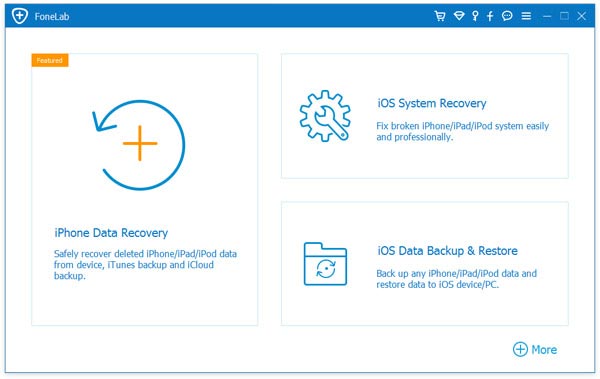
Κατεβάστε και εκκινήστε το πρόγραμμα στον υπολογιστή και, στη συνέχεια, συνδέστε το iPhone σας στον υπολογιστή. Εκκινήστε το πρόγραμμα και θα υπάρχουν αρκετές λειτουργίες για να επιλέξετε. Εδώ ας κάνουμε κλικ στην επιλογή «Αποκατάσταση συστήματος iOS» και ας συνεχίσουμε.
Βήμα 2. Λήψη του πιο πρόσφατου υλικολογισμικού
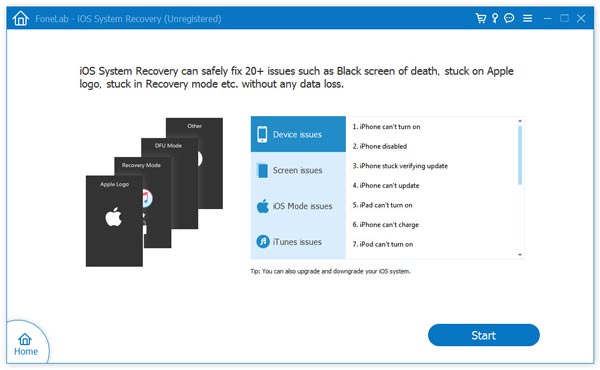
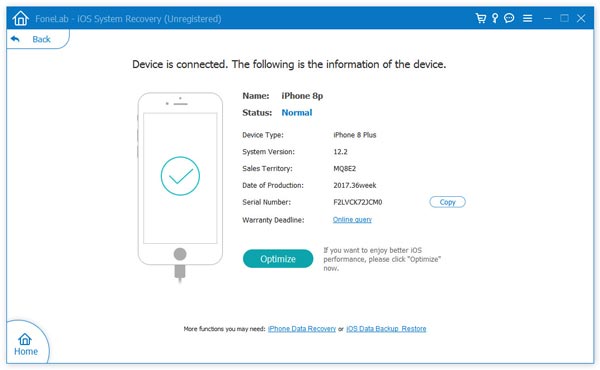
Το πρόγραμμα θα εντοπίσει αυτόματα τη συσκευή σας και στη συνέχεια θα σας προτείνει το πιο πρόσφατο υλικολογισμικό για λήψη. Είναι απαραίτητο να επισκευάσετε το iPhone σας, οπότε απλώς ακολουθήστε τις συμβουλές και περιμένετε υπομονετικά.
Βήμα 3. Επισκευάστε το iPhone σας
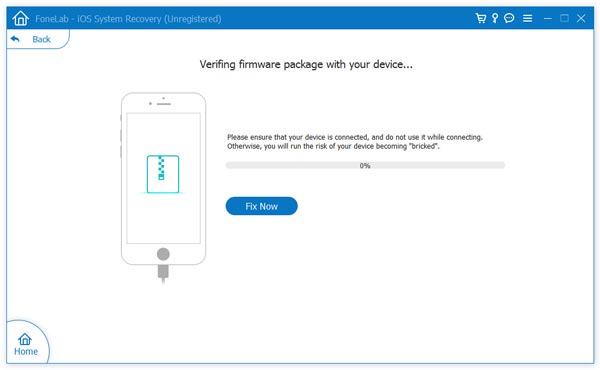
Μετά τη λήψη, το πρόγραμμα θα αρχίσει να επιδιορθώνει τη συσκευή σας. Σχεδόν όλα τα προβλήματα μπορούν να διορθωθούν, συμπεριλαμβανομένης της μη αναπαραγωγής της μουσικής της Apple.
Το απόσπασμα σας εξήγησε λεπτομερώς πώς να διορθώσετε το πρόβλημα "Η Apple Music δεν παίζει στο iPhone", είμαι σίγουρος ότι μπορεί να βοηθήσει. Εκτός αυτού, το λογισμικό μπορεί να κάνει περισσότερα από αυτά που είπαμε παραπάνω. Για περισσότερες λεπτομέρειες, απλώς κατεβάστε το και δοκιμάστε το.
Δωρεάν Λήψη
Δωρεάν Λήψη
Πόσο χρήσιμη ήταν αυτή η ανάρτηση;
Κάντε κλικ σε ένα αστέρι για να το αξιολογήσετε!
Μέση βαθμολογία / 5. Καταμέτρηση ψήφων:



