Το Snapchat δίνει αυτόματα σε κάθε χρήστη ένα μοναδικό όνομα χρήστη κατά την εγγραφή και, για πολλούς ανθρώπους, αυτή η πρώτη επιλογή δεν αντιπροσωπεύει πλέον ποιοι είναι αργότερα. Είτε το αρχικό σας όνομα χρήστη σας φαίνεται ξεπερασμένο, πολύ τυχαίο είτε δεν ταιριάζει πλέον με την προσωπική σας επωνυμία, τα καλά νέα είναι ότι το Snapchat επιτρέπει πλέον στους χρήστες να αλλάζουν το όνομα χρήστη τους χωρίς να δημιουργούν νέο λογαριασμό. Αυτή η ενημέρωση καθιστά το Snapchat πιο ευέλικτο και φιλικό προς τον χρήστη, ειδικά για τους μακροχρόνιους χρήστες που θέλουν ένα νέο ξεκίνημα.
Η αλλαγή του ονόματος χρήστη στο Snapchat είναι μια απλή διαδικασία τόσο σε συσκευές Android όσο και σε iOS. Μεταβαίνοντας στις ρυθμίσεις του προφίλ σας και επιλέγοντας την επιλογή ονόματος χρήστη, μπορείτε να επιλέξετε ένα νέο όνομα που αντικατοπτρίζει καλύτερα την ταυτότητα, τα ενδιαφέροντά σας ή την διαδικτυακή σας παρουσία. Αυτό είναι ιδιαίτερα χρήσιμο για δημιουργούς, influencers ή χρήστες που επιθυμούν συνέπεια σε πλατφόρμες όπως το Instagram, το TikTok ή το X (Twitter). Ένα σαφές και αναγνωρίσιμο όνομα χρήστη βοηθά τους φίλους σας να σας βρίσκουν πιο εύκολα και βελτιώνει τη συνολική σας προβολή στα μέσα κοινωνικής δικτύωσης.
Είναι σημαντικό να θυμάστε ότι το Snapchat έχει μερικούς κανόνες σχετικά με τις αλλαγές ονόματος χρήστη. Μπορείτε να αλλάξετε το όνομα χρήστη σας μόνο μία φορά εντός μιας συγκεκριμένης περιόδου και μόλις το ενημερώσετε, το παλιό σας όνομα χρήστη δεν μπορεί να επαναχρησιμοποιηθεί. Ωστόσο, οι φίλοι σας, η βαθμολογία Snap, οι αναμνήσεις και οι συνομιλίες σας θα παραμείνουν άθικτες, επομένως δεν θα χάσετε σημαντικά δεδομένα. Αυτό διασφαλίζει μια ομαλή μετάβαση, διατηρώντας παράλληλα το ιστορικό του λογαριασμού σας ασφαλές.
Συνολικά, η δυνατότητα του Snapchat να αλλάζει ονόματα χρήστη αντικατοπτρίζει τον τρόπο με τον οποίο η πλατφόρμα συνεχίζει να εξελίσσεται με τους χρήστες της. Καθώς η δημοτικότητα του Snapchat συνεχίζει να αυξάνεται, ειδικά στο νεότερο κοινό, αυτές οι μικρές αλλά ουσιαστικές ενημερώσεις βελτιώνουν την εμπειρία χρήστη. Αν ακολουθήσετε τα βήματα που περιγράφονται σε αυτόν τον οδηγό και επιλέξετε προσεκτικά το νέο σας όνομα χρήστη, μπορείτε να ανανεώσετε την ταυτότητά σας στο Snapchat σε λίγα μόνο λεπτά και να απολαύσετε την εφαρμογή με ένα όνομα που σας αντιπροσωπεύει πραγματικά.
Πώς μπορώ να αποκτήσω πρόσβαση στο όνομα χρήστη και το ψευδώνυμό μου στο Snapchat;
Για να το κάνετε αυτό, απλώς πατήστε στο εικονίδιο του προφίλ σας (μια μικρή εικόνα του avatar σας) στην επάνω αριστερή γωνία της κύριας οθόνης του προγράμματος. Το όνομα χρήστη και το ψευδώνυμό σας στο Snapchat θα εμφανιστούν στη νέα σελίδα.
Πώς να δημιουργήσετε ένα νέο όνομα χρήστη στο Snapchat;
Αν σας έχει συμβεί ποτέ να θέλετε να αλλάξετε το όνομα χρήστη σας στο Snapchat και παρόλα αυτά δεν έχετε επιτύχει αποτέλεσμα, θα πρέπει να γνωρίζετε ότι το πρόβλημα δεν είναι η ικανότητά σας να εργάζεστε με λογισμικό για κινητά, αλλά το πρόβλημα είναι ότι το Snapchat δεν έχει καμία επιλογή αλλαγής. Δεν υπάρχει όνομα χρήστη!
Μπορεί να πιστεύετε ότι για να αλλάξετε το όνομα χρήστη σας στο Snapchat, το μόνο που έχετε να κάνετε είναι να μεταβείτε στις ρυθμίσεις του λογαριασμού σας και να πατήσετε στο όνομα χρήστη σας για να το επεξεργαστείτε. Μπορείτε σίγουρα να το δοκιμάσετε, αλλά γρήγορα θα διαπιστώσετε ότι δεν θα λειτουργήσει. Διαφορετικά, θα πρέπει να μεταφέρετε τον λογαριασμό σε έναν νέο λογαριασμό με το επιθυμητό όνομα χρήστη.
Το Snapchat έχει επιβάλει αυτούς τους περιορισμούς για λόγους «ασφάλειας» και, ως εκ τούτου, λόγω αυτών των κανόνων, δεν θα μπορείτε να μεταφέρετε τα δεδομένα ενός λογαριασμού χρήστη σε έναν λογαριασμό χρήστη με νέο όνομα χρήστη. Ωστόσο, υπάρχουν ορισμένοι τρόποι για να διορθώσετε αυτό το πρόβλημα.
Μείνετε μαζί μας καθώς συνεχίζουμε να σας διδάσκουμε πώς να αλλάξετε το όνομα χρήστη σας στο Snapchat.

Η καλύτερη εφαρμογή παρακολούθησης τηλεφώνου
Κατασκοπεύστε στο Facebook, WhatsApp, Instagram, Snapchat, LINE, Telegram, Tinder και άλλες εφαρμογές κοινωνικής δικτύωσης χωρίς να το γνωρίζετε. Παρακολουθήστε εύκολα την τοποθεσία GPS, τα μηνύματα κειμένου, τις επαφές, τα αρχεία καταγραφής κλήσεων και άλλα δεδομένα! 100% ασφαλές!
Αλλάξτε το όνομα χρήστη του Snapchat χρησιμοποιώντας την ενότητα ρυθμίσεων
- Αφού ανοίξετε την εφαρμογή Snapchat, θα πρέπει να πατήσετε το εικονίδιο προφίλ και, στη συνέχεια, να επιλέξετε το εικονίδιο Bitmoji στην επάνω γωνία στην αριστερή πλευρά της οθόνης για να αποκτήσετε πρόσβαση στο προφίλ σας. Τώρα μπορείτε να δείτε ένα εικονίδιο με το γρανάζι στην επάνω δεξιά γωνία για να μεταβείτε στις ρυθμίσεις του λογαριασμού σας.
- Τώρα μπορείτε να επεξεργαστείτε το προηγούμενο όνομά σας ή να προσθέσετε ένα νέο όνομα
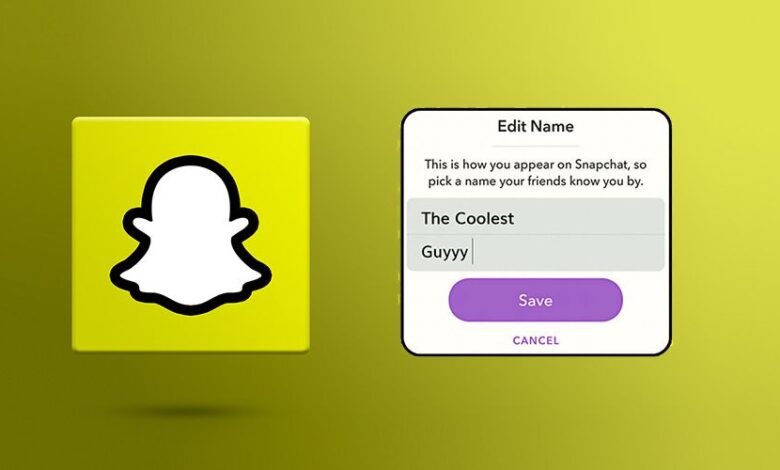
- Οι δύο πρώτες καρτέλες των ρυθμίσεων λογαριασμού που βλέπετε θα είναι το όνομα που ακολουθεί το όνομα χρήστη. Πατήστε στο Όνομα. Στην επόμενη καρτέλα που ανοίγει, προσθέστε ή επεξεργαστείτε το όνομα και το επώνυμό σας.
- Πατήστε το κουμπί Αποθήκευση που εμφανίζεται όταν κάνετε αλλαγές
- Ελέγξτε το προφίλ σας για να δείτε το νέο όνομα
Εφόσον αποθηκεύσετε κάτι στο πεδίο Όνομα όπως αναφέρθηκε στα προηγούμενα βήματα, το νέο όνομα θα εμφανίζεται στις ενότητες συνομιλιών και ιστοριών των φίλων σας αντί για το πραγματικό σας όνομα χρήστη. Ωστόσο, υπάρχει μια στιγμή που ένας άλλος χρήστης μπορεί να δει το όνομα χρήστη σας και τότε ελέγχει το προφίλ σας για να δει μια μικρή περίληψη για εσάς (όνομα, όνομα χρήστη και συμπεριλαμβανόμενα...).
Αφού αποθηκεύσετε το όνομά σας, κάντε κλικ στο βέλος πίσω στο επάνω αριστερό μέρος της οθόνης σας, μεταβείτε στο προφίλ σας και δείτε το νέο όνομα να εμφανίζεται κάτω από τον κωδικό snap σας.
Δημιουργήστε έναν νέο λογαριασμό Snapchat και προσθέστε τους φίλους σας
Αν χρειάζεται οπωσδήποτε να αλλάξετε το όνομα χρήστη σας και δεν θέλετε κανείς να έχει πρόσβαση στο προηγούμενο όνομα χρήστη και τα στοιχεία του αναγνωριστικού σας, ο μόνος τρόπος είναι να καταργήσετε τον προηγούμενο λογαριασμό σας και να δημιουργήσετε έναν νέο. Για να το κάνετε αυτό, μπορείτε να ακολουθήσετε τις παρακάτω δομές:
- Πατήστε το εικονίδιο προφίλ/Bitmoji σας και, στη συνέχεια, πατήστε την επάνω δεξιά γωνία του εικονιδίου με το γρανάζι. Κάντε κύλιση προς τα κάτω, πατήστε Αποσύνδεση και επιβεβαιώστε ότι θέλετε να αποσυνδεθείτε από τον λογαριασμό σας.
- Αφού συνδεθείτε στην εφαρμογή για δεύτερη φορά, μπορείτε να πατήσετε το μπλε κουμπί εγγραφής για να δημιουργήσετε έναν νέο λογαριασμό με το νέο σας όνομα χρήστη.
- Μόλις ολοκληρώσετε τη διαδικασία δημιουργίας λογαριασμού για τον νέο σας λογαριασμό, μπορείτε να πατήσετε το εικονίδιο με τον μεγεθυντικό φακό για να αναζητήσετε τα ονόματα χρήστη των φίλων σας.
Σημειώστε ότι με αυτήν τη μέθοδο θα χάσετε τους φίλους, τις δραστηριότητες και τις ρυθμίσεις σας, αλλά αν αυτή είναι η μόνη επιλογή που έχετε, θα πρέπει να έχετε κατά νου ότι δεν μπορείτε ουσιαστικά να αλλάξετε το όνομα χρήστη Snapchat χωρίς να χάσετε τον λογαριασμό σας.
Πώς να προσθέσουμε τον φίλο μας στον νέο λογαριασμό Snapchat;
Για να προσθέσετε τους φίλους σας στον νέο λογαριασμό Snapchat που έχετε δημιουργήσει εκ των προτέρων, θα χρειαστείτε τα ονόματα χρήστη των φίλων σας. Με άλλα λόγια, θα πρέπει να αναζητήσετε τα ονόματα χρήστη των φίλων σας ξεχωριστά. Το πρόβλημα είναι ότι στην τελευταία έκδοση της εφαρμογής Snapchat, δεν φαίνεται να υπάρχει κάποια προσαρμοσμένη επιλογή στην οποία μπορείτε να δείτε όλους τους φίλους που έχετε προσθέσει αρχικά. Ωστόσο, εξακολουθεί να υπάρχει ένας τρόπος να δείτε μια λίστα με όλα τα ονόματα των φίλων σας, επομένως δεν ξεχνάτε κανέναν, αλλά δυστυχώς, είναι πολύ χρονοβόρο να αναζητήσετε το όνομα χρήστη κάθε φίλου και να τους προσθέσετε όλους στον λογαριασμό που δημιουργήσατε. Αν έχετε την ενέργεια, ορίστε ένας τρόπος για να το κάνετε.
Προσθέστε όλους τους φίλους σας χειροκίνητα στον νέο λογαριασμό Snapchat
- Μεταβείτε στην καρτέλα συνομιλιών και κάντε κλικ στο κουμπί νέας συνομιλίας.
- Περιηγηθείτε στις ομάδες "Καλύτεροι φίλοι", "Πρόσφατοι" και "Παλαιότεροι" για να δείτε μια λίστα με τους φίλους σας σε αλφαβητική σειρά.
- Βγάλτε αρκετές φωτογραφίες. Ακυρώστε τη νέα συνομιλία κάνοντας κλικ στην επιλογή x στο επάνω μέρος της οθόνης.
- Πατήστε το εικονίδιο μεγεθυντικού φακού στο επάνω μέρος της οθόνης.
- Αναζητήστε τους φίλους που βρίσκονται στη λίστα σας, η οποία θα πρέπει να εμφανίζεται αυτόματα στο επάνω μέρος της οθόνης.
- Μπορείτε να δείτε το όνομα χρήστη να εμφανίζεται κάτω από το όνομά τους. Δημιουργήστε ένα αντίγραφο ή γράψτε το σε ένα κομμάτι χαρτί. Επαναλάβετε τα παραπάνω βήματα για τα εμφανιζόμενα ονόματα των υπόλοιπων φίλων. Για να βγείτε από την αναζήτηση, πατήστε το X στην επάνω δεξιά γωνία.
Πάρτε τη λίστα με τα ονόματα χρήστη των φίλων σας που ετοιμάσατε στο προηγούμενο βήμα και αναζητήστε την χειροκίνητα στον νέο σας λογαριασμό. Στη συνέχεια, πατήστε το εικονίδιο Προσθήκη για να τους προσθέσετε.
Εναλλακτικά, εάν η λίστα επαφών του κινητού σας περιλαμβάνει τις πληροφορίες των αναγνωριστικών των φίλων σας, συγχρονίστε τις επαφές του κινητού σας τηλεφώνου με τον νέο σας λογαριασμό, προκειμένου να τις προσθέσετε σε ομάδες και να επιταχύνετε τη διαδικασία. Για να το κάνετε αυτό, κάντε κλικ στην καρτέλα συνομιλιών. Μπορείτε να δείτε ότι υπάρχει ένα εικονίδιο προσθήκης στην επάνω δεξιά γωνία, κάντε κλικ σε αυτό και, στη συνέχεια, πατήστε Προσθήκη επαφών. Στη συνέχεια, ακολουθήστε τις οδηγίες που δίνονται για να συνδέσετε το Snapchat με τις επαφές του κινητού σας.
Παροχή νέου αναγνωριστικού Snapchat χρησιμοποιώντας ένα email
Όπως εξηγήσαμε μια περίοδο οδηγιών για να αλλάξετε το όνομα χρήστη σας στο Snapchat χωρίς να δημιουργήσετε νέο λογαριασμό στην προηγούμενη μέθοδο, εδώ υπάρχει μια εντελώς διαφορετική μέθοδος για να το αλλάξετε. Χρησιμοποιώντας διαφορετικό email, μπορείτε να δημιουργήσετε έναν νέο λογαριασμό Snapchat με διαφορετικό όνομα χρήστη.
Ακολουθήστε τις παρακάτω οδηγίες για να αλλάξετε το όνομα χρήστη του λογαριασμού σας:
- Στο πρώτο βήμα, θα πρέπει να συνδεθείτε στο προφίλ σας στο Snapchat. Πατήστε το εικονίδιο Ρυθμίσεις και αναζητήστε την επιλογή Αποσύνδεση. Πατήστε το κουμπί Εγγραφή. Εισαγάγετε τα απαιτούμενα στοιχεία και βεβαιωθείτε ότι χρησιμοποιείτε διαφορετική διεύθυνση email από αυτήν που χρησιμοποιήσατε για τον τρέχοντα λογαριασμό σας στο Snapchat.
- Πατήστε «Προσθήκη φίλων». Μπορείτε επίσης να χρησιμοποιήσετε την επιλογή «Προσθήκη από επαφές». Κάντε κλικ στο κουμπί «Συνέχεια» και περιμένετε μερικά δευτερόλεπτα. Τώρα εμφανίζεται ένα παράθυρο, κάντε κλικ στο κουμπί «OK» και ενεργοποιήστε το Snapchat για να έχει πρόσβαση στις επαφές σας.
- Στη συνέχεια, μπορείτε να προσθέσετε επαφές με βάση τις προτιμήσεις σας.
- Συνδεθείτε στον προηγούμενο λογαριασμό σας στο Snapchat. Στη συνέχεια, μπορείτε να πατήσετε "Οι φίλοι μου" και να επιλέξετε έναν φίλο. Τώρα μπορείτε να δείτε το όνομα χρήστη του στο Snapchat να εμφανίζεται στην οθόνη σας. Εδώ δεν μπορείτε να δείτε τους φίλους που είχατε προσθέσει προηγουμένως στον νέο σας λογαριασμό Snapchat.
- Τώρα συνδεθείτε ξανά στον νέο σας λογαριασμό Snapchat και προσθέστε τον φίλο σας με το όνομα χρήστη του. Ορίζοντας τις νέες αλλαγές που θέλετε, μπορείτε να καταργήσετε οριστικά τον προηγούμενο λογαριασμό σας.
Όπως αναφέραμε νωρίτερα σε αυτό το άρθρο, το Snapchat είναι μια νέα, δημοφιλής και χρήσιμη εφαρμογή που μπορεί να σας βοηθήσει να έχετε μια καλύτερη εμπειρία στη λήψη φωτογραφιών. Στις μέρες μας, με την εξάπλωση της χρήσης των μέσων κοινωνικής δικτύωσης, η λήψη καλών φωτογραφιών έχει γίνει κάτι απαραίτητο για άτομα όλων των ηλικιών. Έτσι, μπορείτε να χρησιμοποιήσετε τις παραπάνω μεθόδους και πληροφορίες για να δημιουργήσετε τον λογαριασμό σας στο Snapchat.
Πόσο χρήσιμη ήταν αυτή η ανάρτηση;
Κάντε κλικ σε ένα αστέρι για να το αξιολογήσετε!
Μέση βαθμολογία / 5. Καταμέτρηση ψήφων: